• Skip to main content
  • Skip to primary sidebar
  • Skip to footer

Composs.ru

  • БАЗА ЗНАНИЙ
  • УРОКИ
    • Компьютер для чайников
    • Интернет для начинающих
    • Уроки Windows 7, 8, 10
    • Microsoft Office 2010
    • Фотография / Фотошоп
    • Социальные сети и общение
    • Мобильные устройства
    • Облако
  • СТАТЬИ
    • Apple
    • Офисные приложения
    • Windows
    • Android
    • Безопасность
    • Браузеры
    • Интересное
    • Начинающим
    • Обзоры
    • Программы
  • ОС
    • Apple
    • Android
    • Windows 10
    • Windows 8
    • Windows 7
    • Windows XP
  • ИНТЕРНЕТ
    • Сервисы
      • Google сервисы
    • Браузеры
      • Chrome
      • Firefox
      • Орбитум
    • Мобильные сети и операторы
    • Социальные сети
      • Вконтакте
      • Одноклассники
      • Facebook
      • instagram
      • Twitter
    • Электронная почта
      • Gmail почта
      • Яндекс почта
    • Электронные деньги
  • ЖЕЛЕЗО
    • Процессор
    • Видеокарта
    • Накопители (HDD, SDD, Flash)
    • Периферия
    • Сеть
    • Гаджеты
      • Смартфоны
      • Ноутбуки
      • Планшеты
      • Другие гаджеты
  • СОФТ
    • Bios
    • Безопасность
    • Офисные приложения
      • Excel
      • PowerPoint
      • Word
    • Прикладное ПО
      • Photoshop
      • Skype
    • Цифровая фотография
  • ЗАДАТЬ ВОПРОС

Как транслировать изображение на телевизор с Андройда по Миракаст

01.02.2018 Android Советы и рекомендации 1 коммент.Задать вопросНаписать пост

Miracast – программа, с помощью которой устанавливается беспроводная связь между двумя устройствами. Так как не все гаджеты имеют такую функцию, перед тем как заняться подключением, следует определить ее наличие.

Как проверить поддержку Миракаст на Андройде

Перед тем как включить Miracast, следует узнать: поддерживает ли Android эту функцию. К сожалению, не все устройства имеют такую возможность.

Чтобы узнать данную информацию на Android 6, 7, надо зайти в опции экрана и проверить наличие пункта «Трансляция». В пятом Андроиде — это будет «Беспроводной дисплей (Миракаст)».Настройки Андройда
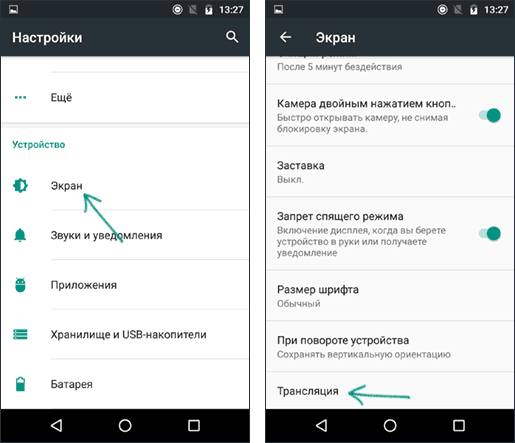
Если такая информация имеется, тогда можно включить данный пункт. Делать это надо через меню, которое вызывается по 3-м точкам. Для «чистого» Андроида достаточно сменить положение кнопки на «Вкл».

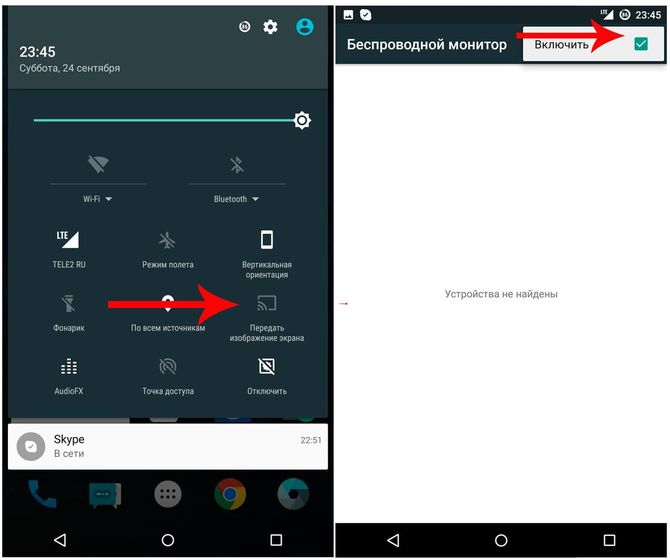
Узнать информацию о поддержке данной функции также можно в разделе беспроводных настроек. Если разработчики гаджета предусмотрели такую возможность, то будет установлен значок с названием «Трансляция» или «Передать экран».Передача экарана

В случае, когда вы выполнили все рекомендации, но вам так и не удалось обнаружить параметры соединения, можно попробовать его найти через настройки.

Как включить Miracast на телевизоре

Данная функция, как правило, всегда выключена. Поэтому, чтобы использовать ее, надо зайти в опции.

  1. Samsung. На пульте управления выбрать кнопку под названием «Source». В окошке, которое появилось на мониторе, нажать «Screen Mirroring».
  2. LG. В опциях под кнопкой «Settings» выбрать «Сеть», а затем «Miracast». В данной рубрике надо изменить положение функции на «Вкл».
  3. Sony Bravia. Нажать кнопку в левом верхнем углу «Источник сигнала». Затем выбрать «Дублирование экрана». На данном телевизоре трансляцию можно производить без выбора источника сигнала. Для этого потребуется зайти в «Настройки» – «Home» — «Параметры» — «Сеть». В окошке обратить внимание на Wi-Fi. В нем надо будет включить «Wi-Fi Direct». Для использования такого метода просмотра видео, устройство должно быть заранее включенным.
  4. Для включения Wi-Fi Миракаст следует зайти в «Настройки», а затем во вкладку «параметры сети».
  Меняем термопасту на компьютере и ноутбуке

Принцип включения данной функции в разных марках устройств отличается. Новые модели все поддерживают воспроизведение изображения через Wi-Fi.

Передаем изображение с Андройд на телевизор с использованием Миракаст

  1. На Андроиде зайти в «Настройки» — «Экран» — «Трансляция». Также это можно сделать через «Беспроводной экран». В появившемся списке будет отображаться телевизор.Стандартные функции Андройд

Потребуется нажать на название и подождать некоторое время, чтобы полностью завершилось подключение. В некоторых версиях надо кликнуть на кнопку «Разрешить». После этого на мониторе появится запрос.

  1. После того как Андроид обнаружит телевизор, надо нажать на него. Для того чтобы отображение появилось на экране, понадобится всего лишь несколько секунд.

К сожалению, сделать подключение с первого раза не всегда получается. Но если придерживаться последовательности действий и рекомендаций, то все получится быстро и легко.

На главную
Previous Post: « Сохранение файлов apk из Google play market
Next Post: Способы загрузки музыки в одноклассники »

Reader Interactions

1 комментарий ↓

  1. Олег

    26.11.2018

    Спасибо за статью.Очень полезная.У меня никак не стыкуются два ТВ бокса:x92 и DG media A2 между собой,хотя все делаю согласно Вашим рекомендациям.Руки кривые?С ув.Олег

    Ответить

Отменить ответ

Primary Sidebar

  • Лучшие программы для Windows
  • Лучшие программы для Linux
  • Лучшие расширения для Chrome
  • Лучшие приложения для Mac OS
  • Лучшие приложения для Андроид
  • Секреты Windows 10
  • Почта Gmail.com — вход в почту и первичные настройки

  • Аккаунт Google: создание учетной записи

  • Windows обнаружила неполадки жесткого диска — что делать?

  • Что такое операционная система? Виды операционных систем

  • Как зарегистрировать Яндекс почту

  • Проблема: Как войти в почту Gmail.com — решение

  • Ccleaner — как очистить компьютер от мусора?

  • Кракозябры вместо русских букв в Windows 10

Footer

© 2012-2016 Composs.ru. Все права защищены. При копировании материалов, обратная открытая ссылка на наш сайт обязательна.

Composs.ru - ресурс для начинающих пользователей компьютера, интернета. Сайт основан в 2012 году. Основная цель нашего сайта - выпускать обучающие материалы IT-тематики для "чайников". Предоставлять качественный и суперполезный контент для всех пользователей, независимо от уровня владения ПК: советы, инструкции, статьи.
  • Карта сайта
  • Обратная связь

Copyright © 2026 · Log in