Антивирусную программу 360 Total Security достаточно просто установить на компьютер. Но иногда удаление может быть проблемным. Необходимо знать некоторые нюансы, чтобы правильно стереть приложение с устройства.
360 Total Security — это китайское антивирусное программное обеспечение. Оно создано для того, чтобы выявлять зараженные файлы и предупреждать пользователя об опасностях. Также антивирусник может при открытии определить зараженный документ и не дать ему запуститься. Помимо стандартной утилиты есть и плагины для мониторинга безопасности посещаемых ресурсов.
Удаление антивируса
Для того, чтобы правильно удалить 360 Total Security с компьютера, необходимо сделать несколько действий. Весь процесс деинсталляции делится на этапы, которым важно следовать для корректности процедуры.
Отключение самозащиты
Перед деинсталляцией антивируса требуется отключить функцию самозащиты. Это делается следующим образом:
- Открыть антивирус.
- Кликнуть на три полоски в углу, чтобы открыть меню.
- Перейти к основным настройкам.
- Убрать галочку с пункта активной защиты.

- Убрать флажок с функции активной самозащиты.
После этих изменений можно приступить к непосредственному удалению.
Процесс удаления
Удалить Тотал Секьюрити 360 с компьютера стандартным методом очень просто, достаточно проследовать инструкции:
- Выйти из антивируса. Для этого необходимо в трее кликнуть на иконку антивируса и нажать кнопку “Выход”.

- В строке поиска на нижней панели рабочего стола найти “Панель управления”. И перейти в раздел удаления приложений.

- Откроется окно со всеми установленными приложениями. Требуется найти в списке антивирус и кликнуть по нему. После чего нажать удалить на панели утилиты.

- Появится окно, в котором нужно подтвердить действие.

- После того, как закончится процесс автоматического удаления антивирусной программы с компьютера, потребуется выполнить перезагрузку устройства. Это необходимый пункт.
Чистка остаточных файлов
После деинсталляции любое программное обеспечение оставляет остаточные файлы на ПК. Их необходимо также удалить. Помимо этого, 360 Total Security оставляет записи в реестре, они не удаляются полностью при стандартной процедуре. Для чистки реестра необходимо использовать сторонние приложения. Например, с этим отлично справляется популярный чистильщик CCleaner:
- Скачать с официального сайта и установить утилиту.
- Запустить CCleaner.

- В левой колонке перейти во вкладку “Реестр”.
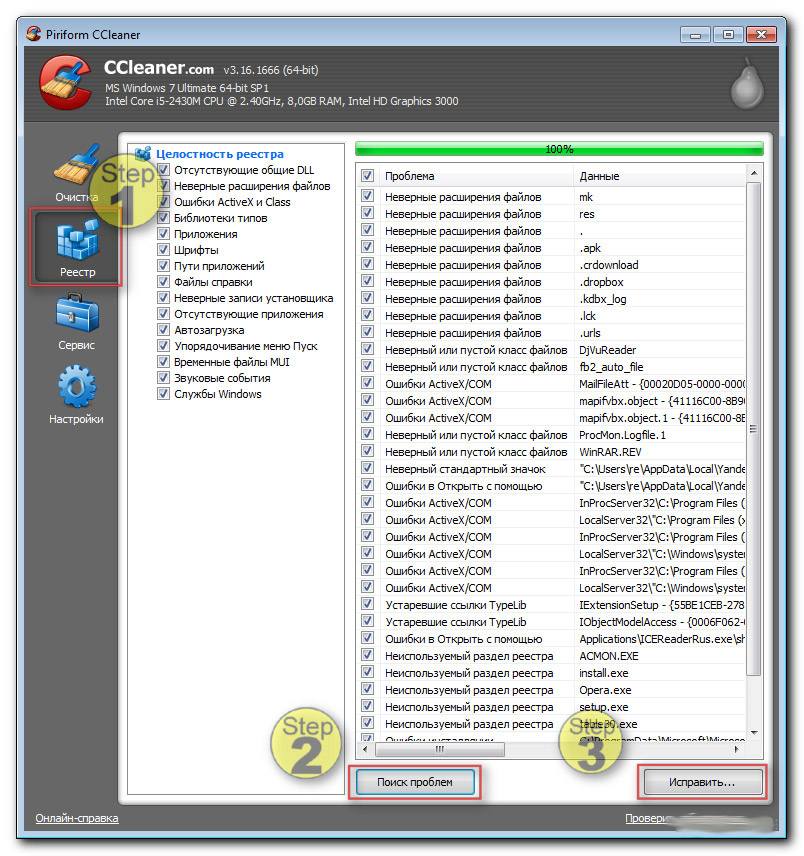
- Запустить поиск проблем. После чего кликнуть по кнопке “Исправить”.
- Откроется окно, в котором будет предложено сделать резервную копию. В этом пункте каждый пользователь может выбрать ответ на свое усмотрение. Но в большинстве случаев копия реестра не обязательна, но желательна.

- Чтобы ускорить процесс необходимо кликнуть на кнопку “Исправить отмеченные”.

- После того, как все проблемы будут исправлены, можно закрыть окно очистки.
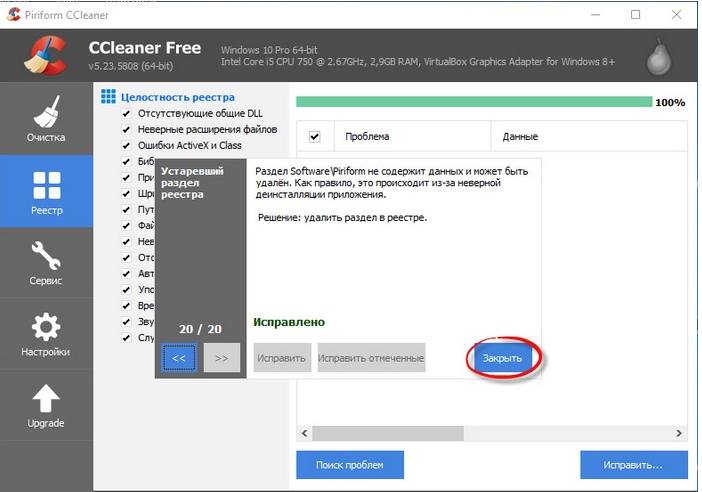
Также в списке можно найти проблемы, связанные как раз с антивирусом. Их легко выявить по названию. В описании проблемы будет сказано, что есть остаточные файлы или несуществующие записи. Это, как правило, и есть последствия стирания приложений.
Остаточные файлы удаляются следующим образом:
- После стирания антивируса необходимо перезагрузить компьютер.
- После чего зайти в проводник.

- Перейти в “Этот компьютер”.

- Зайти на диск С.
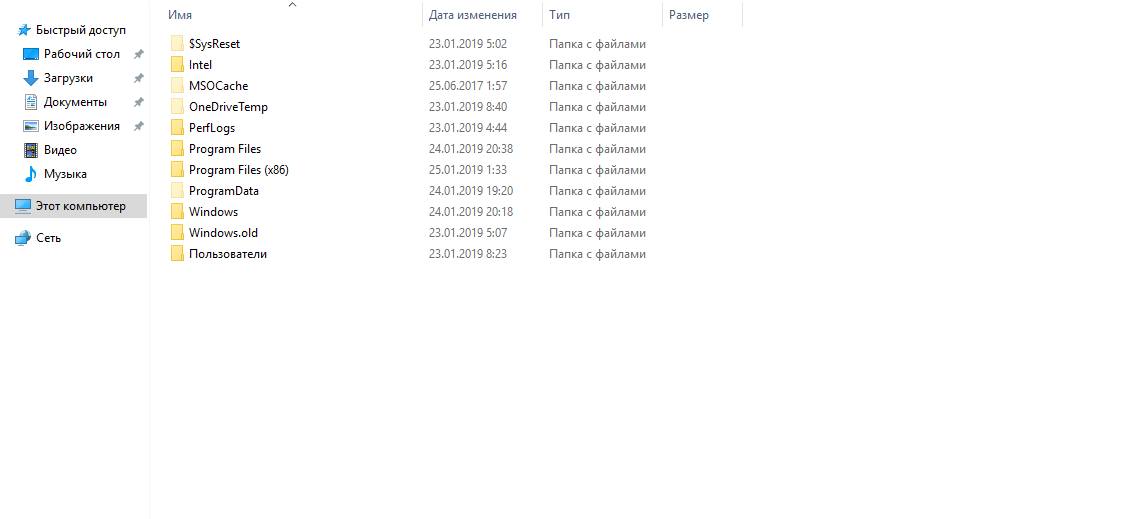
- Перейти в папку Program Files.

- Найти папку с названием антивируса и удалить ее.
Удаление через безопасный режим
Можно удалить антивирусное приложение не снимая функцию самозащиты. В таком случае стирание будет происходить посредством безопасного режима:
- Перезагрузить компьютер.
- Когда начнется загрузка компьютера нажимать по кнопке F8 на клавиатуре.
- Появится список с возможными вариантами загрузки операционной системы. Выбрать “Безопасный режим”, есть два варианта этого пункта. Один простой, второй с сетевыми драйверами. Для удаления можно использовать любой вариант.
- Когда Windows запуститься можно приступить к стандартному удалению программы. Для этого можно использовать, как встроенную утилиту “Удаление программ” в панели управления, так и сторонние ПО, например, CCleaner или Revo Uninstaller.
Используем Revo Uninstaller
Удаление при помощи специальных приложений происходит намного комфортнее. Программа для удаления Revo Uninstaller может не только стереть 360 Total Security с компьютера, но и почистить остаточные файлы. Чтобы использовать возможности программы, необходимо проследовать инструкции:
- Скачать утилиту с официального сайта и установить.
- Открыть программу.
- Найти в списке приложений антивирус.
- Кликнуть по его иконке правой кнопкой мышки и выбрать пункт “Удалить”.

- Следовать инструкции утилиты.
- Просканировать устройство.

- Удалить все результаты.
Удаление расширения
Антивирусное дополнения для браузера очень просто убрать. Для этого необходимо воспроизвести такие действия:
- Открыть обозреватель.
- Перейти в меню.
- Зайти в дополнительные настройки.
- Перейти к разделу “Расширения”.
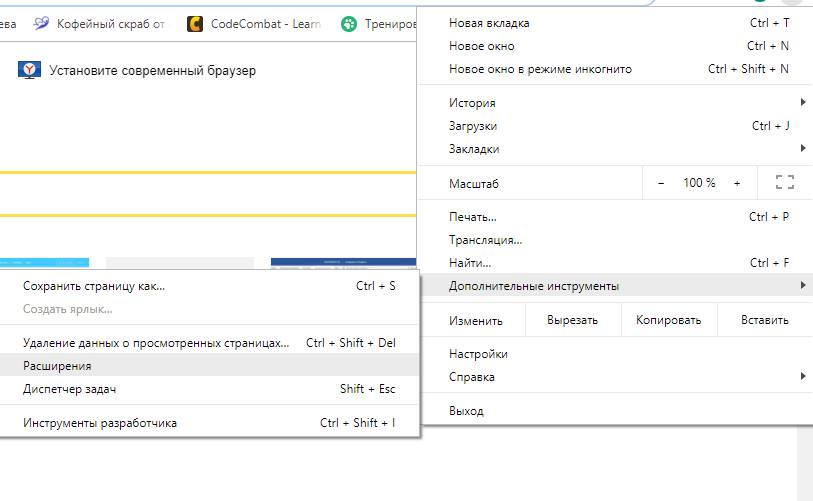
- Кликнуть по кнопке удалить возле антивируса и подтвердить действие во всплывающем окошке.
