Довольно часто разработчики программного обеспечения внедряют в установщики пункты меню, позволяющие загрузить дополнительное ПО. Примером могут служить сервисы от Яндекс или Mail, где для загрузки автоматически стоят галочки, а если их не снять, то вместе с нужной пользователю утилитой загрузятся и другие лишние приложения.
Зачем нужна Unchecky
Данная утилита для Windows способно снимать нежелательные галочки в мастере установки программ. Дело в том, что ПО, скачанное не из официальных источников имеет малозаметные или скрытые ссылки и кнопки, нажав по которым можно снять ненужные галочки. Если этого не сделать, пользователь в лучшем случае увидит на своем рабочем столе кучу различного ненужного ПО, а в худшем – заражение системы вирусами. Поэтому унчекер является наилучшим средством, которое можно использовать во время установки программного обеспечения.
Возможности программы и принцип работы
Unchecky или убийца галочек имеет в арсенале много полезных возможностей, которые не дадут заразить систему вирусами и установить мусор.
- Навязывание приложений. Эта способность позволяет отклонить любые предложения для установки стороннего ПО. Обычно во время установки появляется красивое окошко с кнопкой Install. С Unchecky такого не будет.
- Обновления. Программа автоматически обновляется, никаких действий со стороны пользователя не требуется.
- Предупреждение об опасности. Еще до установки Unchecky выявит в большинстве случаев угрозу установки нежелательного ПО и автоматически снимет галочки, и отключит переключатели.
Кроме этого утилита совершенна бесплатна.
Загрузка и установка
Для инсталляции необходимо зайти на официальный ресурс https://unchecky.com/. Здесь все на русском языке. Нажимаем кнопку «Скачать» и ждём.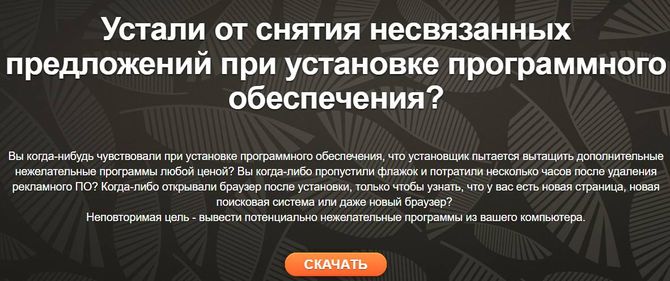
Запускаем установочный файл unchecky setup. Откроется окошко, где выбирается язык, и кнопка «Установить». Есть еще кнопочка «Больше настроек», нажмём по ней.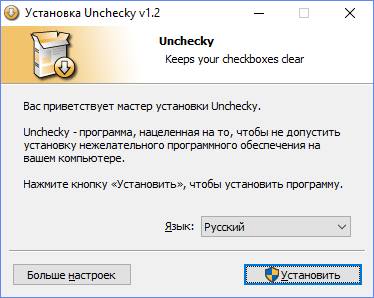
В данном разделе находится опция, позволяющая указать путь установки и отметить галочку создания ярлыка на рабочем столе.
Нажимаем кнопочку «Установить» и ждём. Она станет серого цвета, а полосы процесса инсталляции не будет. Ничего не трогаем.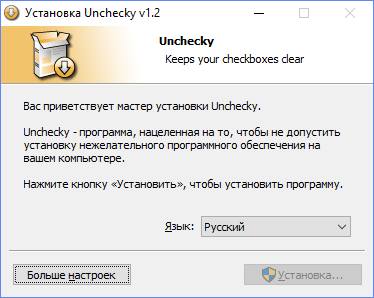
По окончанию инсталляций появится окно, где сказано, что приложение успешно установлено и запущено. Жмём Готово.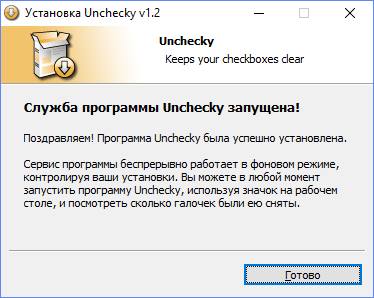
Основные настройки приложения
Запускаем ярлык с рабочего стола и смотрим, что у нас есть в приложении. Есть три кнопки «Главная», где мы сейчас находимся, «Настройки» и «О программе». В главном окошке показывается информация, что служба запущена.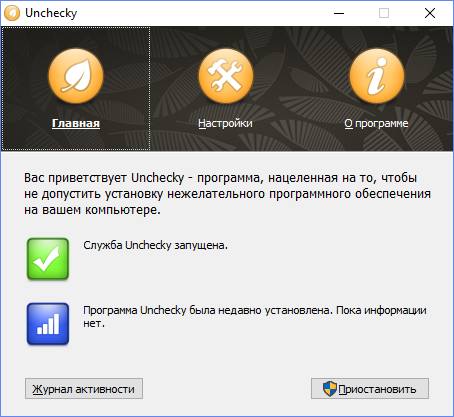
Теперь посмотрим в раздел «Журнал активности». Здесь хранятся сведения о приложениях, с которыми работала Unchecky. Тут можно видеть дату и время, поставщика, количество отклоненных предложений и количество показанных предупреждений. Справа есть кнопки «Поделиться».
В разделе «Настройки» указывается язык интерфейса. Есть функция исключения программ, которые не нужно проверять. Чтобы её задействовать нажмите «Добавить».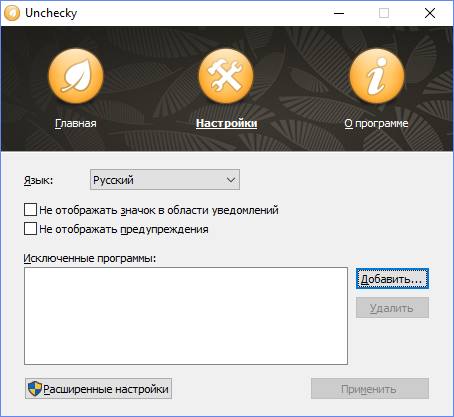
Посмотрим на «Расширенные настройки». Нажав по кнопке, открывается окошко, где можно отключить обновления программ и не использовать изменения в файле hosts. Для их применения нужно перезапустить Unchecky.
Как пользоваться Unchecky
Как же это работает? Для начала закроем окошко приложения, так как оно все равно работает в фоне и найти ее можно на панели задач. Попробуем скачать какое-нибудь стороннее ПО, например, QIP.
Запускаем установочный файлик и видим, что утилита действительно работает, так как ненужные галочки были сняты.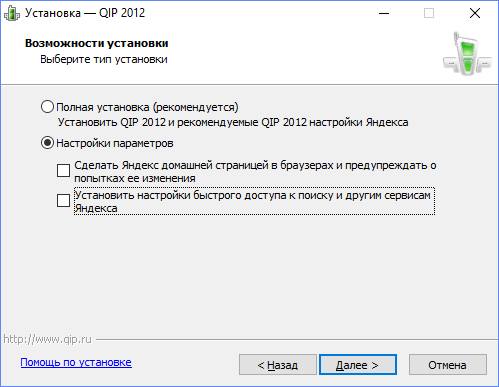
Вместе с этим в правой нижней части окна, где появляются уведомления, вы увидите сообщение от утилиты. В журнале активности тоже появилась новая запись.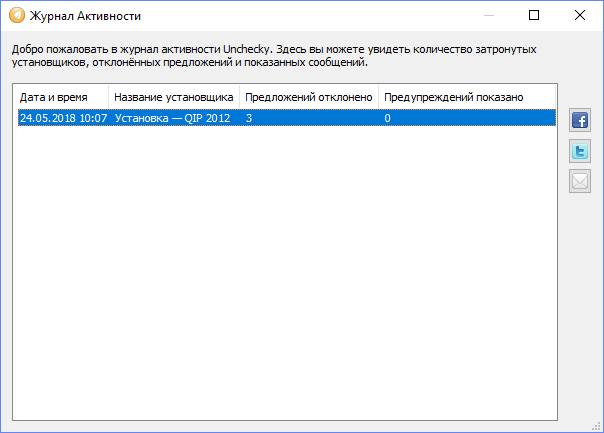
Эксперимент с установкой торрент-клиента – uTorrent провалился, так как галочки из специального окна загрузки Yandex Browser не убрались. 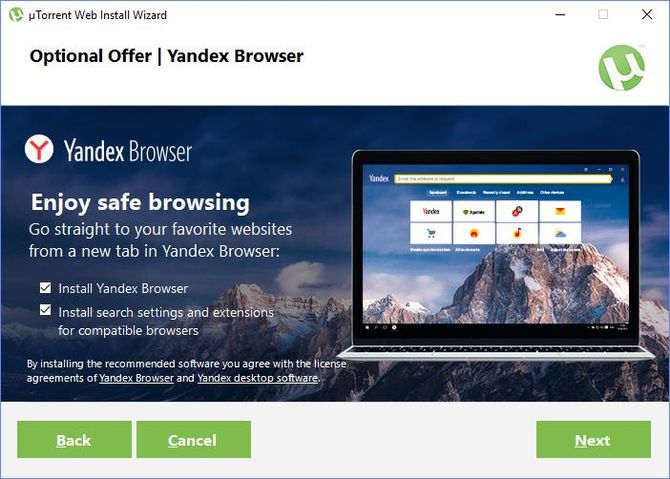 Возможно, совершенствуются алгоритмы внедрения рекламы таким образом, чтобы от неё сложнее было избавиться.
Как удалить приложение
Если инструмент вам больше не понадобился – удалите unchecky. Не используйте встроенные возможности деинсталляции в Windows, лучше использовать сторонние программы, которые очищают весь мусор и записи в реестре. Для этого используем CCleaner или Uninstall Tool.
Дважды нажимаем на значок приложения и удаляем. Программа всё сделает сама.
Отзывы об утилите
В целом утилита показывает себя хорошо, многие пользователи положительно о ней отзываются и это легко посмотреть на различных сайтах и форумах. Конечно, есть моменты, когда у людей не всегда срабатывает снятие галочек, так как программа еще не совсем совершенна, но автор старается. По каким-либо вопросам ему можно написать вот сюда https://unchecky.userecho.com/, и он постарается решить проблему.