Для этого нам понадобится сама флешка, готовый скачанный образ с операционной системой (в большинстве случаев необходим LiveCD или LiveDVD) и специальная утилита, с помощью которой можно записать этот образ на съемный диск. Подобных программ существует огромное количество, каждая из которых обладает своими преимуществами по функционалу и удобству использования.
Windows USB/DVD Download Tool
Одной из таких программ является Windows USB/DVD Download Tool.
Рабочее окно утилиты выглядит следующим образом.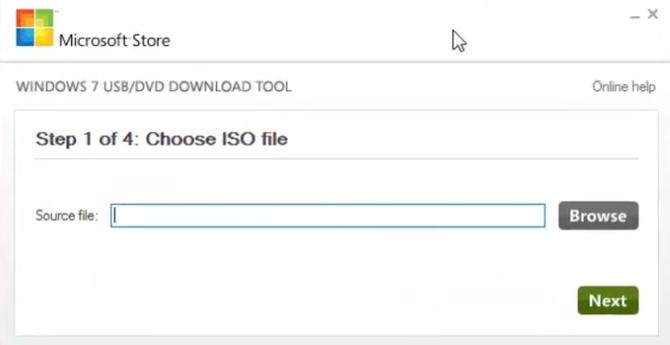
Все предельно просто – англоязычный простой и понятный интерфейс. Нужно пройти 4 шага. На первом, нажатием кнопки «Browse» выбираете скачанный образ. Лучше всего использовать оригинальные версии от Microsoft. В таком случае ОС будет работать гладко и без ошибок. Различные сборки желательно использовать только от проверенных источников.
Далее жмём «Next».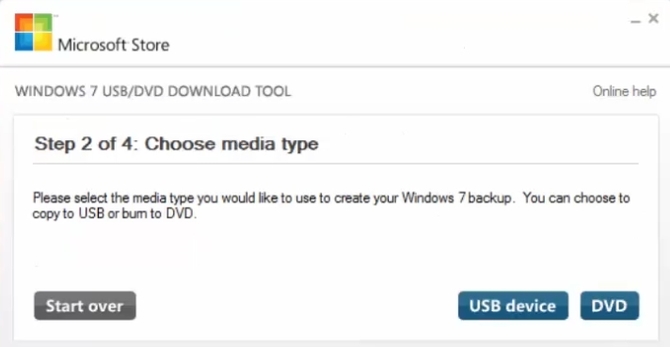
Здесь выбираете устройство USB (программа также предусматривает возможность создания DVD диска с установленной системой).
Выбираем нужный съемный носитель, после чего жмем «Begin copying».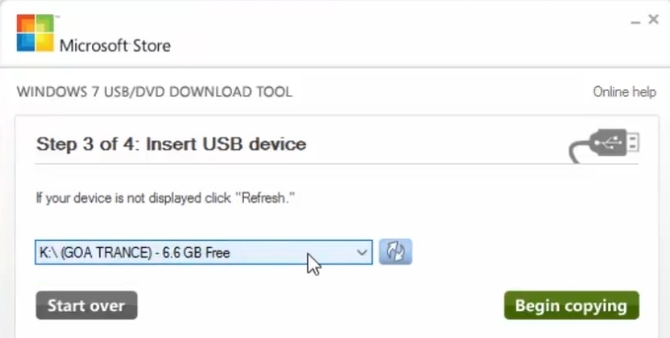
Появится предупреждение о том, что данный диск будет отформатирован. Подтверждаем это действие.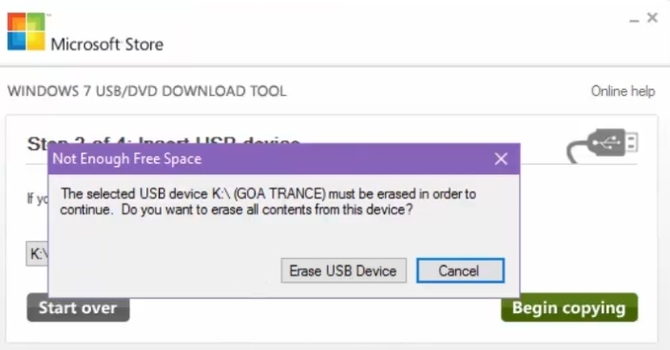
На 4 этапе утилита отформатирует диск и распакует образ.
Дождавшись завершения процесса можно использовать данный накопитель с установленной ОС.
Используем UltraISO
Не менее популярной для этих целей является программка UltraISO.
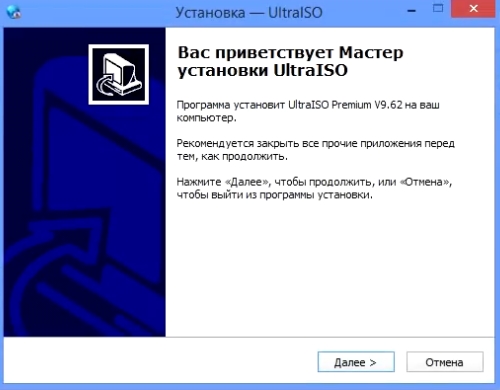
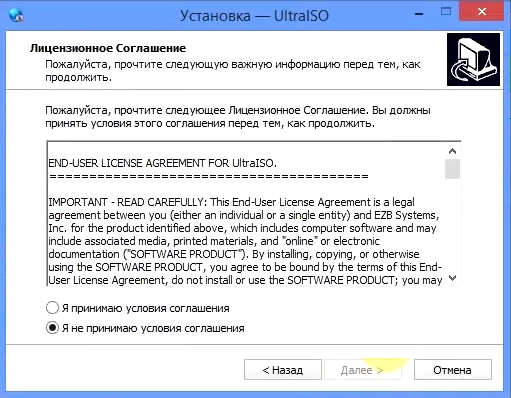
Процесс установки стандартный.
Бесплатно доступна ознакомительная версия. Жмём «Пробный период».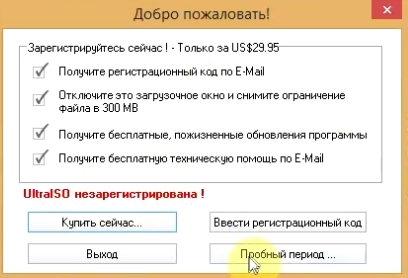
В окне программы вначале выбираем файл, который предварительно был скачан для записи на флешку – пункт меню Файл/Открыть.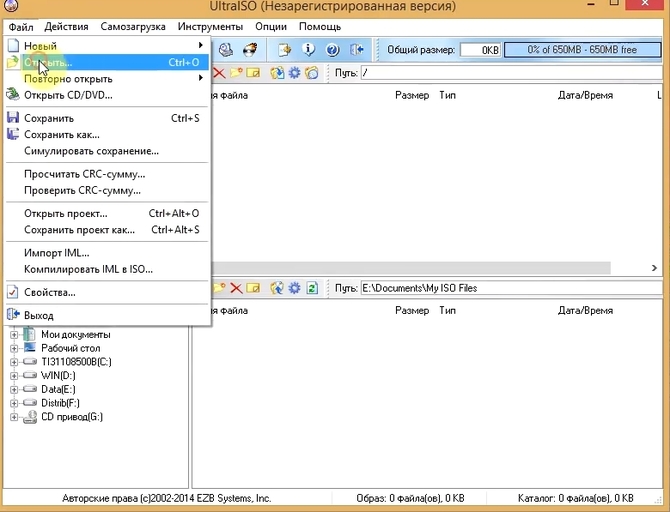
Образ должен быть в формате *.iso.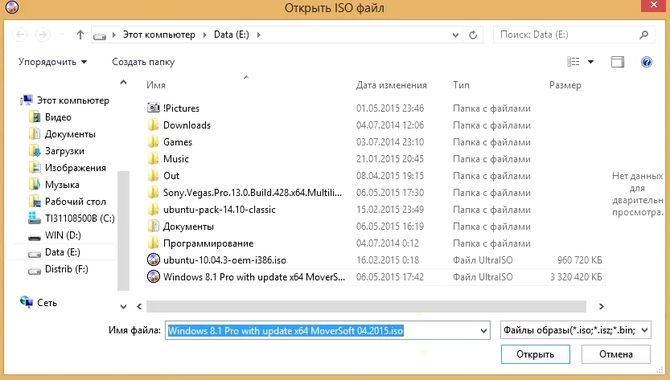
В верхнем рабочем поле появятся файлы и папки, предназначенные для записи.
Затем жмём пункт меню Самозагрузка / Записать образ жесткого диска.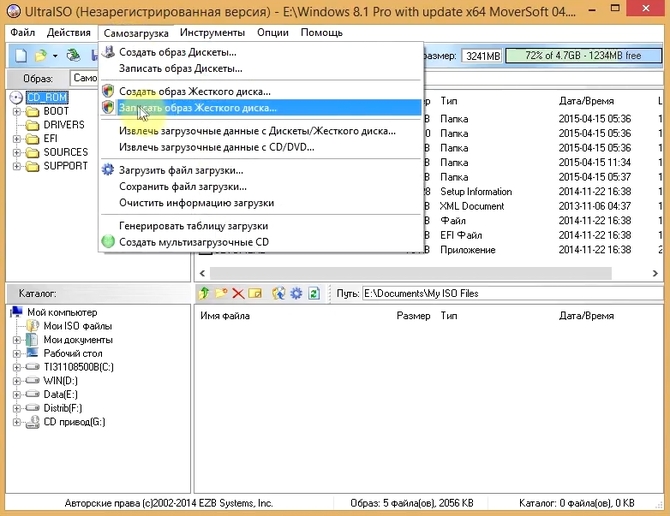
Выберите нужный диск и отформатируйте его.
Возможно, придется изменить файловую систему для записи образов большого объема.
После процесса форматированию приступаем к записи.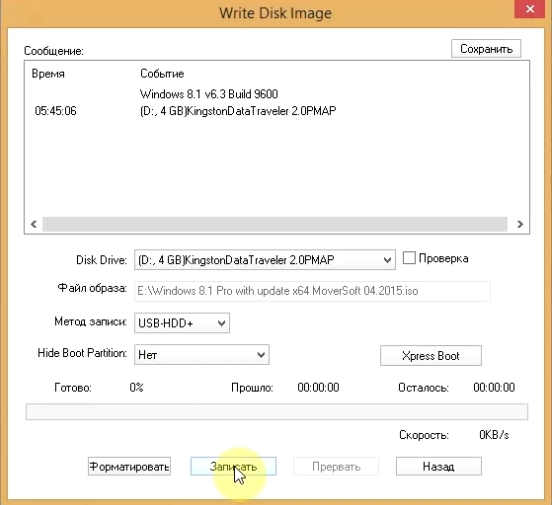
Остается подождать, пока накопитель с установленной ОС будет готова.
Приложение MultiBoot USB
Чуть менее популярная, но не менее удобная и функциональная утилита MultiBoot USB.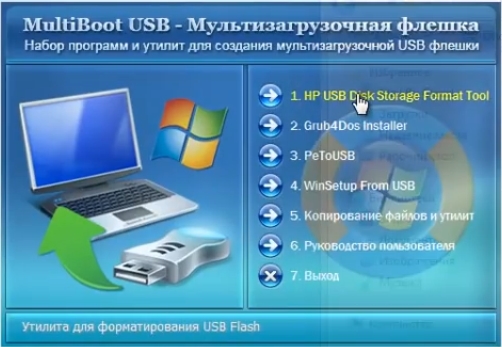
Как и в предыдущих способах предварительно следует отформатировать usb диск.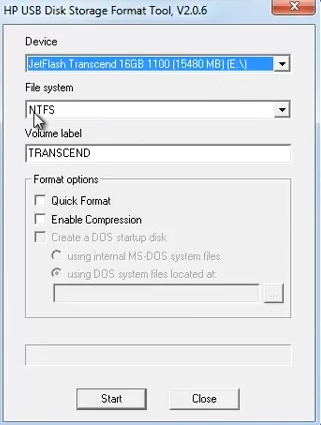
Для проверки загрузчика нажимаем второй пункт Grub4Dos Installer. Выбираем носитель и жмём Install, а затем Test.
Если у Вас появилось такое окно значит с Вашим загрузчиком все в порядке.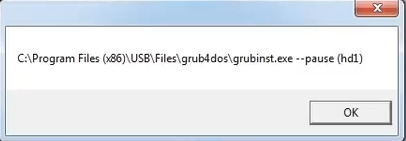
Для установки ОС выбираем 4 пункт WinSetup From USB.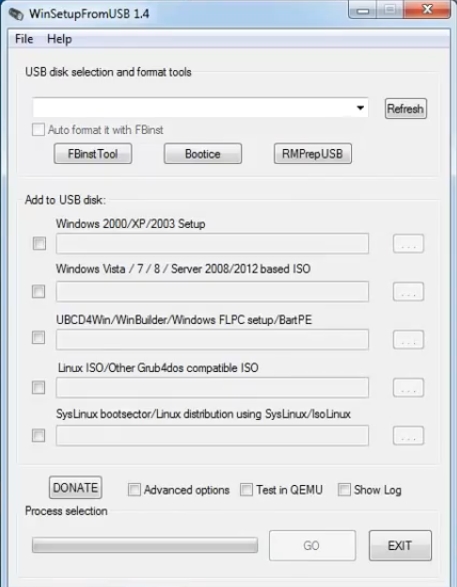
WinSetupFromUSB позволяет устанавливать сразу несколько операционных систем. Установку следует производить поочередно. Выбираем носитель и необходимый файл и жмём GO.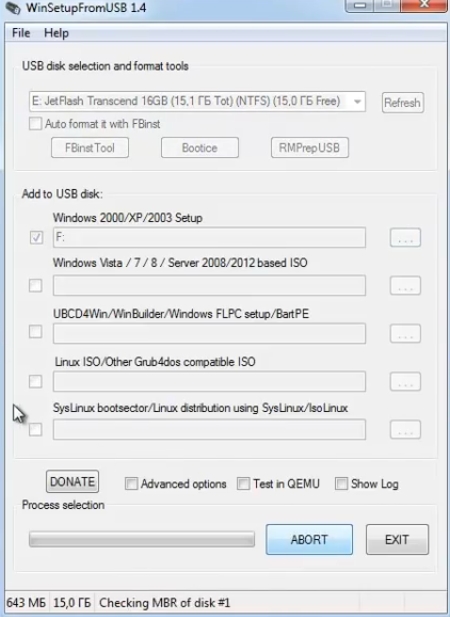
Установив флажок «Test in QEMU» и нажав GO можно запустить эмулятор и посмотреть, что получилось в итоге – какое окно увидит пользователь при загрузке с данного носителя.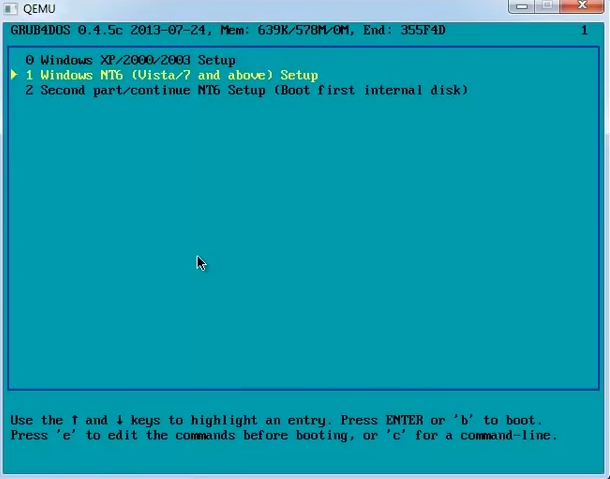
Используем программу PWBoot
Это простая в использовании бесплатная программа, которая позволяет провести полноценную установку Видновс на флешку. В этом случае потребуется обычный установочный образ, который будет инсталлирован на флешку.
Принцип работы аналогичен рассмотренным ранее. Выбираем Install, затем подходящий образ (image). Название не должно содержать кириллические символы, иначе программное обеспечение может быть установлено некорректно.
Available disk – выбор раздел с нашей флешкой.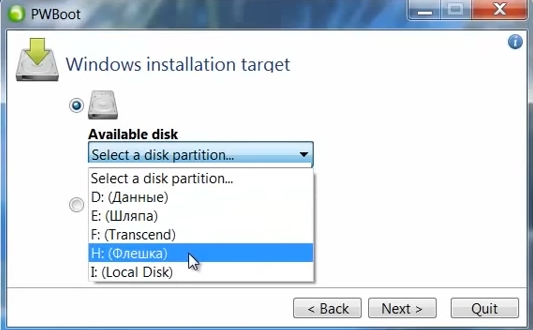
Затем Next и ожидание завершения установки.
Недостатки подобных накопителей
Теперь о недостатках таких флешек. Прежде всего это низкая скорость обмена данными. Эта проблема может быть решена на устройствах поддерживающих передачу данных по интерфейсу usb 3.0, однако все равно работа будет ощутимо медленнее, чем при загрузке системы с жесткого диска.
Другой аспект – при вставке съемного диска в другое устройство – система будет находить новое оборудование, Windows будет вынуждена постоянно до устанавливать драйвера. Таким образом система может замусориться настолько, что станет вести себя неадекватно.
Многократное использование такой флешки со временем приведет к сбойной работе, поэтому рекомендуем для таких целей использовать специальный портативный USB HDD.
Иметь такую флешку для Вас будет полезным в случае если за одним ПК работает несколько человек, и Вы не желаете потерять важные данные. Либо же для восстановления ОС, которую постиг сбой. В таком случае нужно установить на неё специальную сборку, в которой содержится множество утилит тестирования системы, устройств и компонентов.