Скорость интернета определяется предельным объемом данных, которою отдает или получает устройство за единицу времени.
 Первым делом стоит обратить внимание на договор и указанные в нем условия, предоставляемые провайдером. Чтобы получить лучшие условия, нежели указаны в документе, недостаточно изменить настройки внутри компьютера – потребуется новый тарифный план. Кроме того, провайдер может оказаться перегружен, когда большое количество абонентов одновременно находятся в сети. Ресурсы, запрашиваемые пользователем, иногда содержат емкие изображения или веб-шрифты, загрузка которых требует дополнительного времени.
Существуют и факторы другого рода, которые можно изменить, когда ограничения установлены со стороны пользователя, хотя он сам может и не знать об этом:
- ограничения, по умолчанию установленные операционной системой;
- проблемы, связанные с маршрутизатором и его прошивкой;
- ограничения других запущенных утилит или программ.
Причина плохого интернета порой может скрываться и за неисправностью сетевой карты устройства, которая попросту не может принимать пакеты файлов с большей скоростью. Однако, чаще всего данную проблему можно решить путем настроек системных параметров.
Настраиваем ограничение скорости доступа к интернету
Windows 10 «из коробки» поддерживает ограничение на 20%.
Чтобы переназначить это значение необходимо выполнить последовательность несложных действий:
- комбинация клавиш Win + R откроет небольшую утилиту «Выполнить» в левой нижней стороне экрана;
- запись gpedit.msc, которую требуется ввести в поле ввода, откроет «Редактор локальной групповой политики»;
- переход по дереву каталогов «Конфигурация компьютера» → «Административные шаблоны» → «Сеть» → «Планировщик пакетов QoS» (quality of service) позволит добраться до пункта «Ограничить резервируемую пропускную способность»;

- Здесь необходимо отметить радиокнопку «Включено» в левой части открывшейся панели, а также установить 0 (ноль) в параметре «Ограничение пропускной способности»;

- важно не забыть сохранить обновленные настройки.
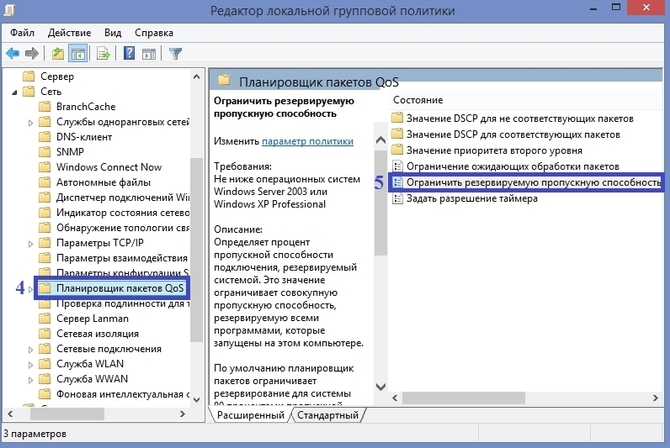

20% пропускной способности, резервируемые Windows, применяются в основном в период загрузки различных обновлений системы, что происходит приблизительно раз в 2 недели. В другие промежутки времени этот параметр не применяется, поэтому многие продвинутые пользователи отмечают лишь «относительное» преимущество, получаемые после его переопределения.
Проверяем ограничение скорости в программах
Данная проблема часто оказывается без внимания, причиной чего служит их стандартная настройка на ограничение скорости. Ярким примером такой программы является Utorrent.
В правой стороне панели задач находится стрелочка, направленная вверх, так называемый трей. В нем находятся приложения, работающие в фоновом режиме. Здесь нужно нажать на иконку программы правой кнопкой мыши и выбрать пункт «Ограничение приема» в контекстном меню. Выбор настройки «Не ограничено» позволит закачивать файлы с максимальной быстротой.
Стоит отметить, что как раз на Utorrent поступает немало жалоб, связанных со скоростью загрузки.
Проверяем загрузку сети через диспетчер задач
Время от времени разработчики обновляют свои продукты. Зачастую это происходит в фоновом режиме, неочевидно для пользователя. Просмотреть подробную аналитику по этому поводу можно при помощи «Диспетчера задач», который вызывается сочетанием клавиш Ctrl+Alt+Del или посредством нажатия «Пуск» правой кнопкой мыши, после чего откроется контекстное меню с нужной утилитой.
Здесь необходимо закрыть неиспользуемые приложения, которые «съедают» часть сетевого ресурса. Кроме того, постоянное использование значительной части трафика может сигнализировать о наличии вируса. Он часто «маскируется» под рабочую программу и даже выполняет ее функции, параллельно собирая информацию о пользователе или уничтожая файлы. Такой симптом сигнализирует о необходимости сканирования системы антивирусом.
Использование Турбо режима
Данная технология была разработана всем известной Opera в 2009 году. Она заключается в том, что запрашиваемый ресурс сначала загружается на сервер компании-браузера, где все имеющиеся медиафайлы сжимаются. После этого изображения и видео закачиваются на устройство клиента.
Чтобы включить Turbo режим в Opera, требуется открыть «Меню» в правом верхнем углу экрана и установить маркер на соответствующем пункте.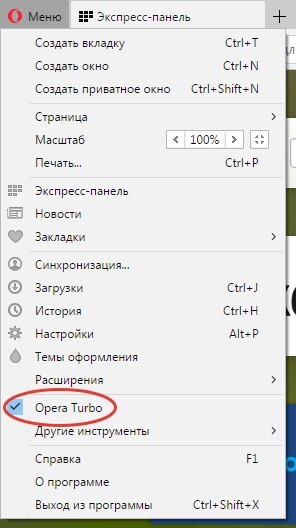
Продукт от Яндекс также по умолчанию поддерживает данный режим. Чтобы добраться до него необходимо перейти в «Настройки» → «Показать дополнительные настройки» → «блок Турбо» и отметить соответствующую радиокнопку.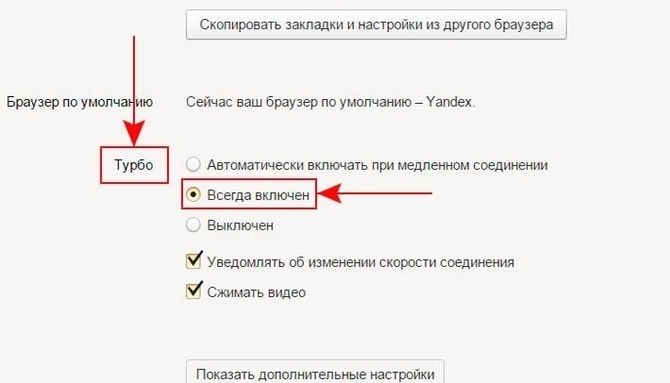
Другие браузеры требуют дополнительных расширений. Например, чтобы настроить Turbo режим в Chrome необходимо:
- перейти в магазин Chrome;
- найти «Экономия трафика» или «Data Saver»;
- отфильтровать раздел «Расширения» или «Extensions» и выбрать соответствующий модуль.


Turbo не является панацеей для быстрого интернета, ведь скорость достигается в ущерб качеству контента, поэтому рекомендуется использовать его только при низком уровне сигнала сети.
Возможные неисправности
Проблемы с сервером
Медленная загрузка веб-страниц или файлов не всегда вызвана проблемами со стороны пользователя. Пропускная способность серверов также ограничена, поэтому, когда количество запросов превышает максимально допустимую цифру, возможен даже разрыв связи с запрашиваемым ресурсом.
Неправильные настройки роутера
 Подключение «по воздуху», производимое через маршрутизатор, может давать сбой по причине устаревшей прошивки. Для установки актуальной версии необходимо ознакомиться с инструкцией, которую разработчики роутера прилагают к своему продукту. Дистрибутивы загружаются через ресурс производителя.
Проблемы провайдера
Абоненты не выходят в интернет самостоятельно – они подключаются к провайдеру, который подключен к сети и перенаправляет запросы. Когда последний получает слишком большое их количество, они выполняются с некоторой задержкой. По сути провайдер является своего рода буфером между пользователем и сетью.
Тормоза компьютера
Сбой может давать не только программное обеспечение, но и железо. Например, повреждение сетевой карты устройства приводит к тому, что сигнал на него поступает медленно и с перебоями. Даже если раздача интернета происходит без проблем, компьютер просто не в состоянии обрабатывать сетевые пакеты в соответствующем темпе. Проблема такого рода решается путем установки новой сетевой платы или при помощи проводного подключения.