Многие пользователи хотят знать о том, чем именно занято место на их диске и почему оно постоянно уменьшается. Чаще всего это бывает связано с файлами обновлений системы или с точками восстановления. Однако, существуют утилиты, которые могут подробно рассказать и показать какие именно файлы и сколько места занимают на накопителе пользователя, о них и будет рассказано дальше.
Используем WinDirStat для анализа занятого места
Эта утилита одна из немногих, которые доступны в бесплатном варианте. При все при этом она обладает русским интерфейсом, что весьма облегчает взаимодействие с ней. После запуска есть несколько вариантов того, как действовать дальше. Можно позволить приложению провести проверку всех накопителей. Также пользователь может самостоятельно задать те диски, которые будут проверяться в первую очередь. Если есть такое желание, то можно проанализировать даже отдельный каталог и узнать какая именно информация там хранится.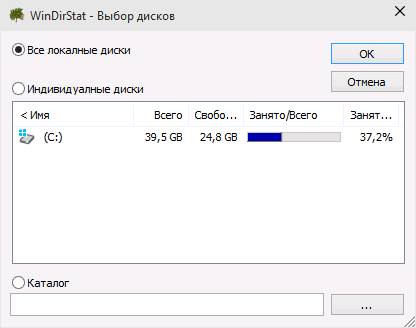
После окончания процесса пользователю будет представлена вся информация, которую приложение смогло обнаружить. Здесь можно увидеть папки, которые занимают больше всего места, это можно увидеть на шкале рядом с ними, на которой отображается процент от общего занятого места на диске. В правой части представлена расшифровка графиков и показано, каким цветом, какие файлы отмечены. В нижней части экрана можно увидеть, какие типы файлов занимают больше всего памяти. Например, на картинке видно, что файл tmp, который является временным, занимает неприлично много места.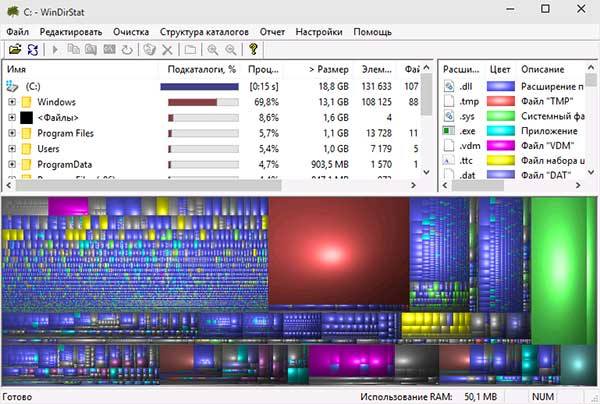
Загрузку приложения лучше производить с сайта разработчика. Скачать можно с https://windirstat.net/download.html
Утилита WizTree
Бесплатная утилита, которая обладает понятны интерфейсом. Можно скачать версию, которая потребует установки, а можно ту, которая не требует, особой разницы в скорости обработки информации нет.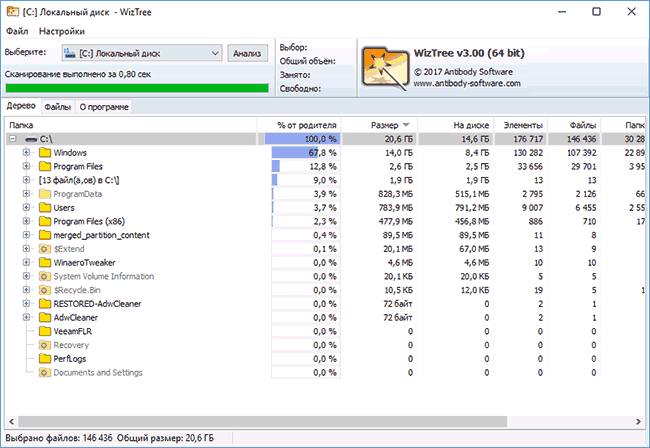
После старта программы стоит выбрать в первой строке накопитель, который необходимо проверить, а после этого останется нажать на Анализ и дождаться его завершения.
Анализ с помощью Free Disk Analyzer
Приложение довольно простое в использовании. После запуска откроется окно, в левой части которого будут представлены папки в виде списка. Там необходимо выбрать ту, которую нужно проверить. После этого на основной части окна появится информация о том, сколько места занимает папка, а также данные в ней.
В этой же утилите можно находить самые большие каталоги и файлы, для этого существует специальный раздел. Загрузить можно по ссылке: http://www.extensoft.com/?p=free_disk_analyzer
Программа Disk Savvy
Существует платная и бесплатная версия этой отличной программы, которые можно найти по ссылке: https://www.disksavvy.com/downloads.html. Она работает довольно быстро, также в ней легко можно узнать о том, какие данные сколько пространства используют в процентах.
Кроме составления наглядных графиков, утилита позволит пользователю отсортировать все данные по типам файлов. Таким образом можно будет точно узнать о том, что именно занимает основную часть памяти.
Определение занятого места с помощью TreeSize Free
Это, пожалуй, самая простая утилита из всех представленных в списке. К тому же ее можно использовать без установки на компьютер. После запуска пользователю потребуется выбрать диск или каталог для анализа. По завершении процесса утилита представит и отсортирует информацию о том, какие файлы используют больше всего места.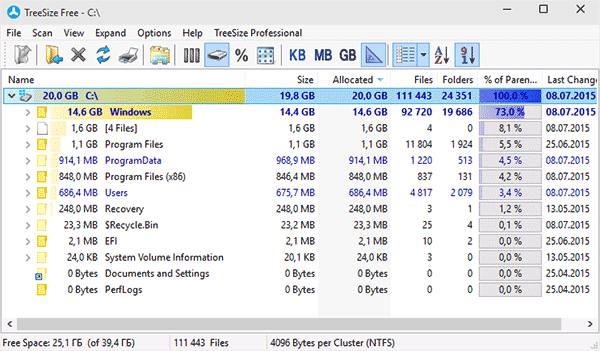
Также приложение адаптировано для устройств, обладающих сенсорным экраном.
Страница: https://www.jam-software.com/freeware/
Приложение SpaceSniffer
Позволяет найти данные, которые занимают значительное место и отсортировать их. Некоторым пользователям интерфейс может показаться сложным, однако к нему нужно только немного привыкнуть.
Здесь можно увидеть всю информацию и рассортировать ее по типам, объему или дате. Также утилита позволяет переходить к файлам или папкам после двойного щелчка по названию в программе. Это позволит ускорить процесс очистки устройства от мусора.
Загрузить по ссылке: http://www.uderzo.it/main_products/space_sniffer/download.html