• Skip to main content
  • Skip to primary sidebar
  • Skip to footer

Composs.ru

  • БАЗА ЗНАНИЙ
  • УРОКИ
    • Компьютер для чайников
    • Интернет для начинающих
    • Уроки Windows 7, 8, 10
    • Microsoft Office 2010
    • Фотография / Фотошоп
    • Социальные сети и общение
    • Мобильные устройства
    • Облако
  • СТАТЬИ
    • Apple
    • Офисные приложения
    • Windows
    • Android
    • Безопасность
    • Браузеры
    • Интересное
    • Начинающим
    • Обзоры
    • Программы
  • ОС
    • Apple
    • Android
    • Windows 10
    • Windows 8
    • Windows 7
    • Windows XP
  • ИНТЕРНЕТ
    • Сервисы
      • Google сервисы
    • Браузеры
      • Chrome
      • Firefox
      • Орбитум
    • Мобильные сети и операторы
    • Социальные сети
      • Вконтакте
      • Одноклассники
      • Facebook
      • instagram
      • Twitter
    • Электронная почта
      • Gmail почта
      • Яндекс почта
    • Электронные деньги
  • ЖЕЛЕЗО
    • Процессор
    • Видеокарта
    • Накопители (HDD, SDD, Flash)
    • Периферия
    • Сеть
    • Гаджеты
      • Смартфоны
      • Ноутбуки
      • Планшеты
      • Другие гаджеты
  • СОФТ
    • Bios
    • Безопасность
    • Офисные приложения
      • Excel
      • PowerPoint
      • Word
    • Прикладное ПО
      • Photoshop
      • Skype
    • Цифровая фотография
  • ЗАДАТЬ ВОПРОС

Определяем свой ID в одноклассниках

22.03.2018 Одноклассники КомментироватьЗадать вопросНаписать пост

Каждому пользователю при регистрации в социальной сети Одноклассники присваивается номер ID. Это своего рода уникальный идентификатор, по которому можно найти пользователя, а также восстановить доступ к профилю, если он был взломан. Идентификатор является уникальным значением и не может повторяться.

Но как быть, если доступ к странице утерян и узнать ID не получается? В статье мы рассмотрим два случая – если доступ к профилю есть, и если доступ отсутствует и зайти в него не получается.

Как узнать ID профиля в одноклассниках

Если на свою страницу можно попасть, то узнать свой ID очень просто. Тут также существует несколько вариантов.

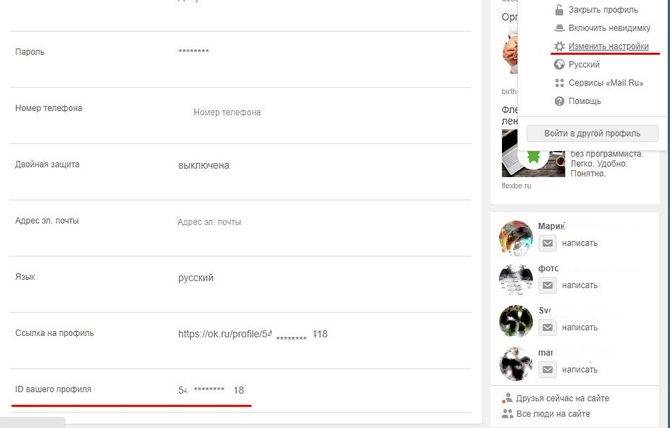
Для начала кликаем на миниатюру в правой верхней части экрана. В выпадающем меню выбираем «Изменить настойки». Появится полный список настроек профиля. Тут в самом низу можно увидеть надпись «ID вашего профиля» — это и есть интересующая нас информация. Тут же, чуть выше, указана полная ссылка на профиль.Расположение ID профиля
Второй вариант позволяет вообще не заходить в настройки. Достаточно навести указатель мыши на свой аватар при входе в одноклассники. Затем обращаем внимание на нижнюю часть браузера.Идентификатор в окне браузера
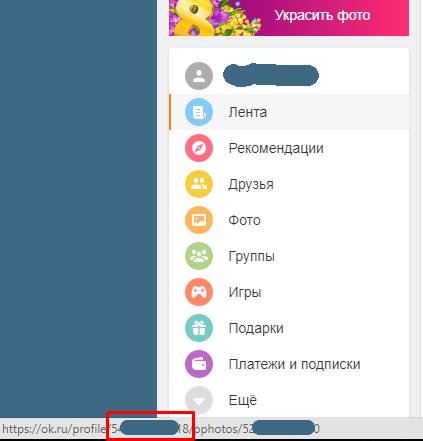
Там отобразиться информация о фото, и номер ИД.

Стоит отметить, что таким же образом можно узнать идентификатор любого пользователя. Достаточно перейти к нему на страницу и проделать те же самые действия.

Просмотр ID, если к странице нет доступа

Теперь рассмотрим вариант, когда невозможно попасть к себе на страницу.

Для начала можно попробовать связаться с кем-то из своих друзей или родственников, чтобы они открыли вашу страницу и посмотрели цифры, которые указаны в адресной строке. Это и есть ваш идентификатор. Также они могут воспользоваться способом, который был рассмотрен в предыдущем разделе.

  Способы загрузки музыки в одноклассники

Еще один вариант – это найти себя через гугл или яндекс. Достаточно указать в поиске исчерпывающую информацию о себе, такую как фамилия и имя, город и саму социальную сеть, и поисковик выдаст результат, среди которого обязательно отыщется ваша страница.

В результате, среди прочих данных, будет указан идентификатор пользователя.Определение ID в браузере

Также стоит упомянуть, что если не один из вышеперечисленных способов не подошел, а вернуть доступ к профилю крайне важно, то можно зарегистрироваться в одноклассниках заново.

После регистрации остается воспользоваться поиском по социальной сети, найти себя и узнать свой ID.

На главную
Previous Post: « Восстановление системы Windows 8 и 8,1
Next Post: Как пользоваться программой WinSetupFromUSB »

Reader Interactions

Отменить ответ

Primary Sidebar

  • Лучшие программы для Windows
  • Лучшие программы для Linux
  • Лучшие расширения для Chrome
  • Лучшие приложения для Mac OS
  • Лучшие приложения для Андроид
  • Секреты Windows 10
  • Почта Gmail.com — вход в почту и первичные настройки

  • Аккаунт Google: создание учетной записи

  • Windows обнаружила неполадки жесткого диска — что делать?

  • Что такое операционная система? Виды операционных систем

  • Как зарегистрировать Яндекс почту

  • Проблема: Как войти в почту Gmail.com — решение

  • Ccleaner — как очистить компьютер от мусора?

  • Кракозябры вместо русских букв в Windows 10

Footer

© 2012-2016 Composs.ru. Все права защищены. При копировании материалов, обратная открытая ссылка на наш сайт обязательна.

Composs.ru - ресурс для начинающих пользователей компьютера, интернета. Сайт основан в 2012 году. Основная цель нашего сайта - выпускать обучающие материалы IT-тематики для "чайников". Предоставлять качественный и суперполезный контент для всех пользователей, независимо от уровня владения ПК: советы, инструкции, статьи.
  • Карта сайта
  • Обратная связь

Copyright © 2026 · Log in