Рамблер почта – один из самых популярных почтовых сервисов. Она удобная, быстрая, и в ней мало лишних деталей. Сегодня речь пойдёт именно о ней.
Как зарегистрировать почтовый ящик Рамблер
Всё начинается с одной и той же вещи – регистрации. Необходимо осуществить вход в почту на главную страницу сервиса: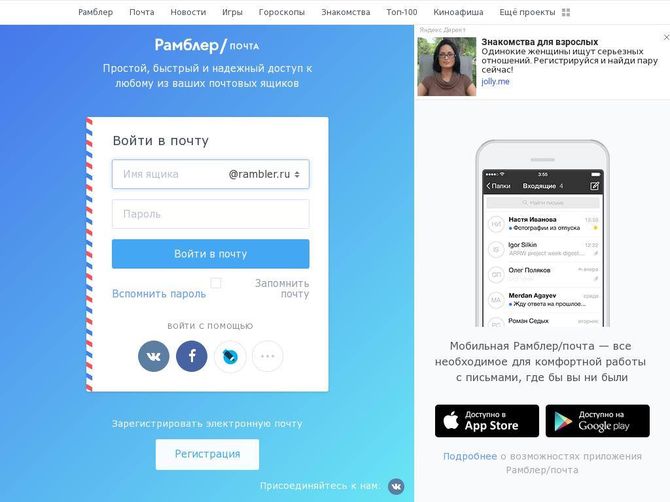
В самом низу под формой для входа в личный кабинет почты есть кнопка «Регистрация», на неё и нажимаем. Откроется страница для регистрации, где необходимо ввести своё имя, фамилию, название для своего почтового ящика, пароль, дату рождения, и другую информацию.
Стоит обратить внимание, если ранее был создан аккаунт на одном из сервисов Рамблера, тогда нужно просто зайти в свой почтовый ящик через созданный ранее аккаунт. Кроме этого, для регистрации можно использовать одну из предложенных соцсетей, и они автоматически заполнят некоторые пункты.
После заполнения всех пунктов проходим капчу, и жмём на синюю кнопочку «зарегистрироваться». Выполняем это действие, и нас закидывает в страницу с почтой:
Предлагается пройти обучение, или же сразу начать работу. После регистрации сразу же приходит письмо от Рамблера с поздравлениями, и информацией о том, что, создав почту мы создали аккаунт в других сервисах Рамблера.
Интерфейс «Моей страницы»
Об интерфейсе «Моей страницы» можно сказать две вещи – просто и современно. На скриншоте ниже можно его увидеть: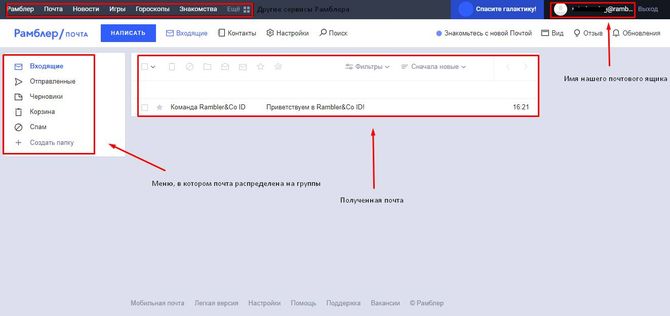
Слева находится блок с группировкой сообщений. Нажав на один из предложенных вариантов, можно сразу проверить свою входящую или отправленную почту, черновики, письма в корзине и спам. Также можно создать свою папку.
По центру же находятся все письма выбранной группы. Как видим, на скриншоте выбрана группа «входящие», и по центру у нас входящее приветственное письмо от Рамблера.
В левой верхней части сайта находится список других сервисов от Рамблера – новости, игры, поисковик, и прочее. Переходя по ним не требуется авторизация, достаточно созданного почтового аккаунта.
В правой верхней части находится название созданного почтового ящика и кнопка выхода.
Как написать письмо
Для того, чтобы отправить письмо необходимо:
- Нажать на кнопку «Написать»
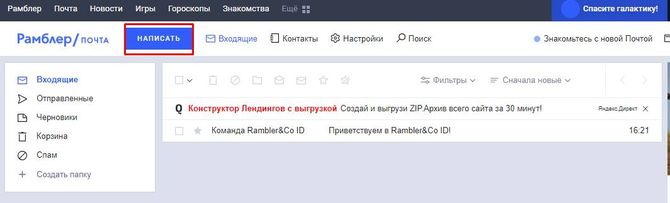
- Откроется раздел для написания и отправки письма. Необходимо выбрать адресата. Отправлять сообщения можно на любой другой почтовый ящик. После этого пишем тему письма. Это будет тот текст, который первым увидит адресат. Ещё ниже настраиваем текст (шрифт, размер), а потом пишем само письмо. Возле кнопки отправить есть вариант «прикрепить файл», который позволит отправить файлы, фото, видео, и другое.

- После заполнения всех форм просто отправляем письмо

Мобильная версия
В рамблер-почте существует ещё и мобильная версия. Её можно скачать из Play Market или App Store. Её функционал мало чем отличается от сайта. Тот же красивый интерфейс, группировка сообщений, возможность подключения других почтовых сервисов. Удобной функцией является возможность просмотра кэшированых сообщений оффлайн.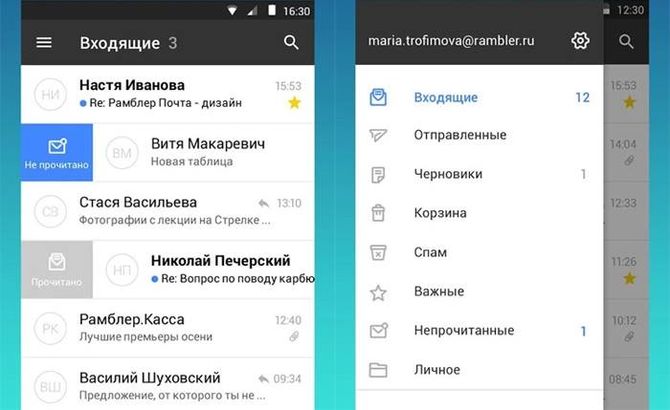
Настройки почтового клиента
Для того, чтобы перейти к настройкам, на главной странице почты нажимаем на «настройки»: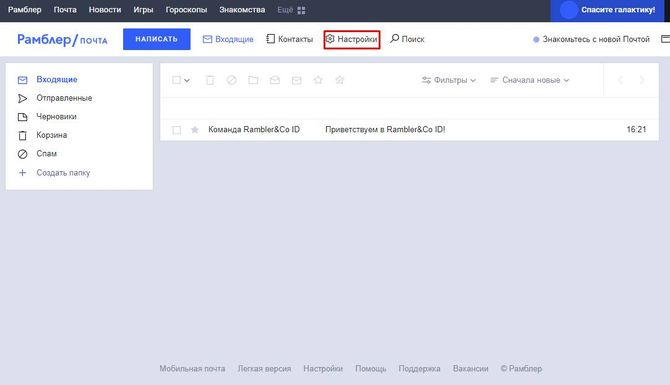
Здесь мы можем увидеть несколько параметров, которые разбиты по подпунктам: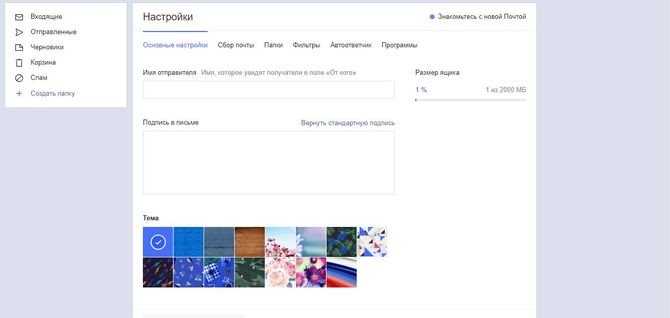
На первой же странице можно настроить имя отправителя, подпись в письмах и тему. Для выбора темы достаточно просто нажать на неё. После любых изменений внизу страницы жмём на «сохранить изменения».
В разделе «сбор почты» можно подключить другие почтовые ящики, чтобы все письма собирались в одном месте:
Сделать это просто – нажимаем на любой почтовый ящик из предложенных, вводим свой адрес и пароль к нему, выбираем, хотим ли скачать старые сообщения, и готово.
Настройка «папки» позволяет увидеть сколько места они занимают, сколько писем в них есть и удалить или создать новую папку.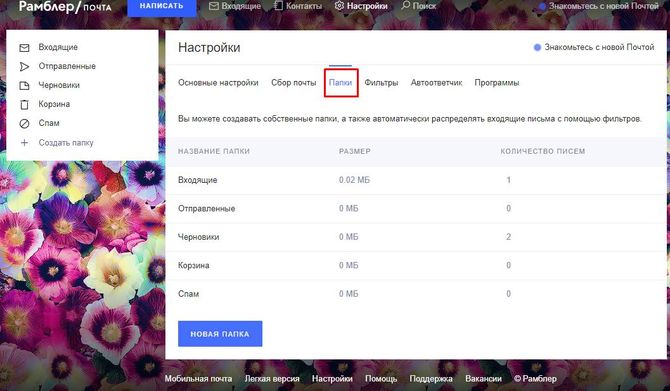
Настройка «фильтры» создана чтобы помочь распределять почту. Для её работы необходимо создать новый фильтр: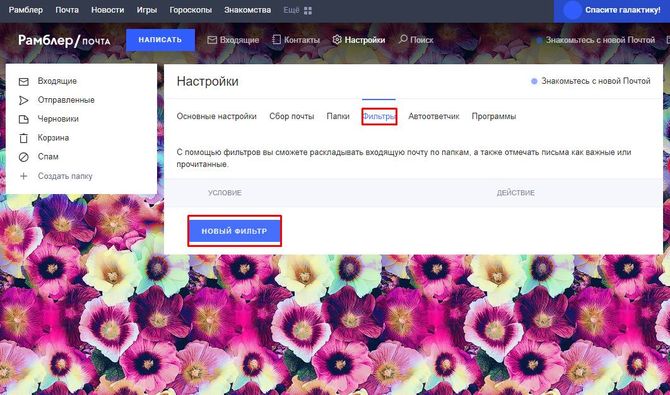
Здесь мы видим вот такое окно, которое позволяет внести детальные настройки.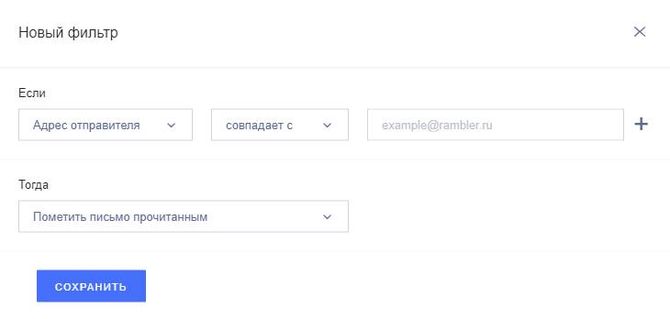
Например, если кто-то очень назойлив и присылает слишком много спама, можно настроить фильтр так, чтобы все сообщения этого адресата сразу же удалялись.
Существует функция автоответчика, который будет сразу отвечать на любое полученное письмо. Его можно настроить для автоответа только адресатам из списка контактов, или же для всех.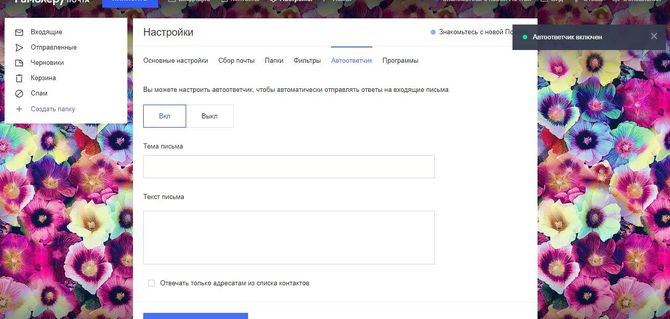
И последняя настройка предусматривает разрешение доступа других программ или почтовых сервисов к вашему почтовому ящику.
Выход из почты
Для того, чтобы выйти из почты, просто жмём на кнопку «выход» в правом верхнем углу сайта, возле имени своей учётной записи.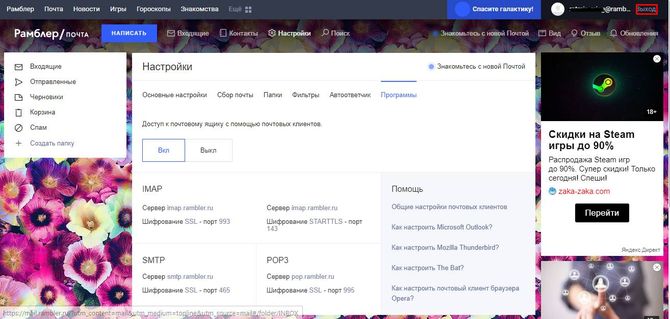
Восстановление пароля
Чтобы восстановить утерянный пароль, достаточно воспользоваться кнопкой «вспомнить пароль».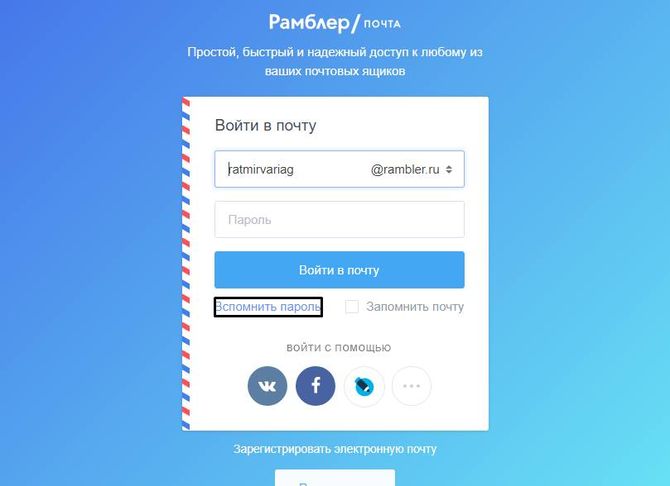
Вас перенаправит на окно восстановления пароля. Там необходимо ввести адрес своей почты и ввести капчу. После этого переходим на следующий пункт, и вводим ответ на контрольный вопрос, который мы указали при регистрации. Теперь вводим новый пароль, подтверждаем его, проходим капчу, и готово.
Если же не помните ответ на контрольный вопрос, можно попробовать решить проблему через техподдержку. Детально описываем свою проблему, даём какие-либо доступные доказательства того, что почта ваша, и, возможно, техподдержка поможет.
Почему не получается зайти в rambler
Первой, и самой банальной причиной может быть неправильный логин или пароль. Внимательно прочтите логин, который вы ввели, проверьте раскладку, и выключён ли caps lock. Если данные для входа копировались и вводятся с помощью буфера обмена, необходимо ввести их вручную.
Вторая возможная причина – блокировка аккаунта. Если долгое время на него не заходить, он автоматически блокируется. Для разблокировки нужно зайти сюда — id.rambler.ru, и ввести свой логин/пароль. В появившемся окне вводим логин и пароль снова, и ставим галочку на «разблокировать».
Третья причина – устаревшая версия браузера. Чтобы решит это проблему необходимо обновить браузер, включить cookies в настройках, очистить кэш и убедиться, что дата и время на ПК установлены правильно.
Последняя причина – неполадки на сервере. В этом случае сделать ничего нельзя, только ждать, пока неполадки не устранят. Если неполадки длятся слишком долго, попробуйте зайти на сайт с другого устройства. Если получится – дело в самом устройстве, и опять же необходимо проверить дату/время и отключить антивирус на некоторое время.