В новой Windows 10, также, как и в предыдущих версиях системы, есть скрытая запись администратора. Включать ее стоит лишь в нескольких случаях, когда на компьютере произошли сбой, или же пользователь забыл пароль. Также можно использовать для создания и удаления учетных записей пользователей. Однако, если требуется просто пользователь с правами администратор, то для этого лучше будет использовать обычный аккаунт, а не встроенный. О том, как его активировать будет рассказано в этой статье.
Стандартный способ включение учетной записи Администратора
Для использования стандартного способа должно выполняться несколько условий. Во-первых, пользователь может запустить систему и попасть в свой аккаунт. Во-вторых, этот аккаунт обладает админскими правами.
Первым делом следует запустить консоль с правами администратора. Сделать это можно через пуск.
В ней нужно ввести команду такую же, как и на изображении. В случае, если используется английская версия виндовс, то название будет «Administrator». На этом действия окончены и можно закрывать командную строку.
Для того, чтобы попасть в активированный профиль, придется выйти из системы и зайти под новым аккаунтом. Или можно щелкнуть по текущему аккаунту в меню Пуск и сменить его там. Пароль для новой записи не требуется.
Как отключить учетную запись
Тут тоже все довольно просто. Нужно ввести в консоли команду net user Администратор /active:no. После чего аккаунт будет отключен.
Однако, у некоторых пользователь этот профиль единственный на компьютере. Такое может возникать по многим причинам, например, пользователь сам когда-то удалил остальные записи, или воспользовался нелицензионным образом системы. При этом, пользователь может получать сообщения, на подобие тех, что изображены на картинке.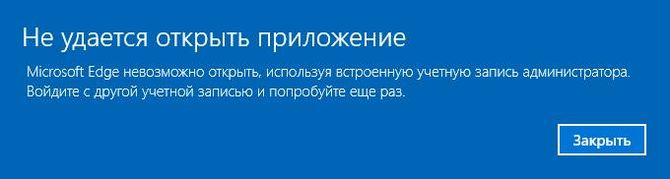
В этом случае нужно создать другую учетку и воспользоваться ей. Однако, в начале стоит переместить все важные данные с рабочего стола, документов и загрузок в отдельные папки на жестком диске. Это поможет быстрее получить к ним доступ при переходе на другой профиль. После того, как это будет сделано, останется лишь выполнить несколько действий.
- Нужно создать новый аккаунт и выделить ему права администратора. Сделать это все можно стандартными средствами виндовс.
- Следует выйти из встроенного аккаунта администратора и зайти в созданную учетную запись.
- Нужно открыть командную строку от имени администратора и ввести в ней команду из начала раздела.
Все, теперь у пользователя есть свой администраторский профиль, а встроенный отключен.
Включение записи, если не удается войти в Windows 10
Если пользователь помнит пароль от профиля, но не может в него попасть из-за сбоев, то запуск можно произвести, выполнив следующие действия:
- На экране входа в аккаунт следует зажать shift и щелкнуть по значку перезагрузки.
- После перезагрузки, запустится среда восстановления, в которой нужно перейти в диагностику, а далее в дополнительные параметры, где будет доступна командная строка.
- Нужно будет ввести пароль от свой записи для запуска консоли. После этого можно использовать способ из первого раздела.
Если же пользователь забыл ключ от своего аккаунта, то придется сначала записать загрузочную флэшку, и заходить уже с нее. О том, как это сделать написана отдельная статья.