Семейство маршрутизаторов Zyxel keenetic уже давно известно пользователям, благодаря своей надежности и широкому спектру возможностей, которые выгодно отличают его от своих более бюджетных товарищей.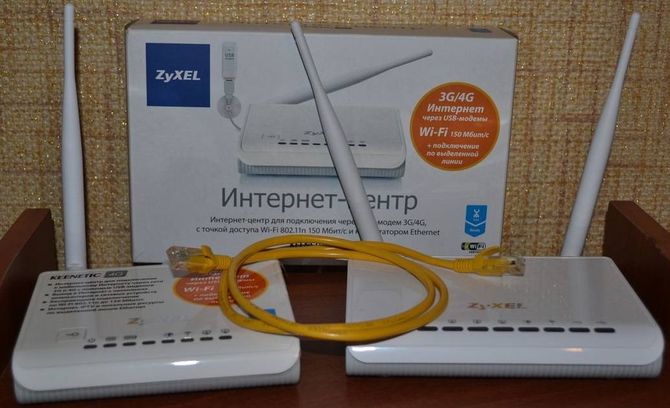
Среди таких функций присутствуют: полнофункциональный NAT, полная поддержка протокола 802.1q, отличный и надежный firewall, возможность пакетной сборки прошивки и установки дополнительных программ, которые позволяют добавлять новые функции, также в наличии имеется консоль, которая похожа на те, которые имеются у аппаратов производства cisco.
Естественно, что полноценное использование всех этих возможностей требует от пользователя большого количества знаний и умений, однако, и без них, этот роутер остается хорошим и надежным помощником. О том, как настроить роутер zyxel keenetic lite 3 или 4g для работы с оператором билайн и будет рассказано в данной статье.
Подготовка к установке
Для начала следует выбрать место для маршрутизатора так, чтобы сигнал доставал до всех уголков помещения, при этом провода от роутера не должны мешаться под ногами и не должны идти в натяг. После того, как место будет выбрано, следует установить роутер, воткнуть кабель от провайдера в порт wan, а кабель от устройства, с которого будет производиться настройка, в любой другой порт. Дальше останется только подключить маршрутизатор к сети.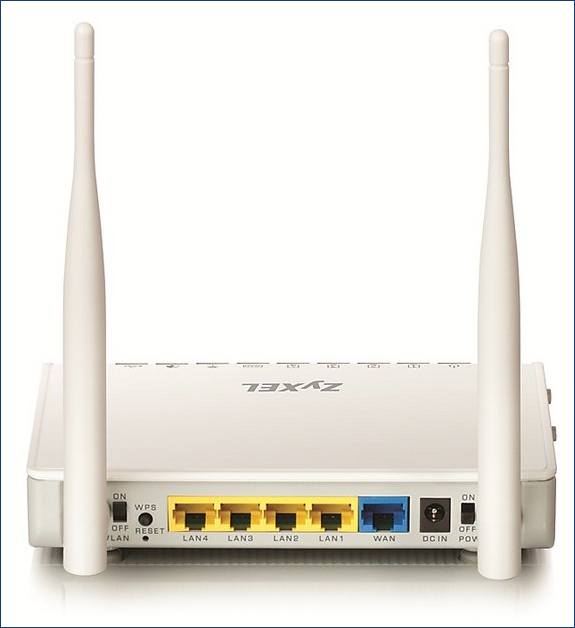
Далее следует зайти на компьютере в панель управления и перейти к центру управления сетями и общим доступом, отсюда следует перейти к параметрам адаптера, выбрать активное подключение к сети, кликнуть по нему правой кнопкой мыши и нажать на свойства. В открывшемся окне потребуется выбрать протокол ipv4 и перейти уже к его свойствам. В открывшемся окне следует удостоверится, что все параметры будут получены автоматически, если это не так, то следует изменить параметры, чтобы они выглядели также, как и на рисунке.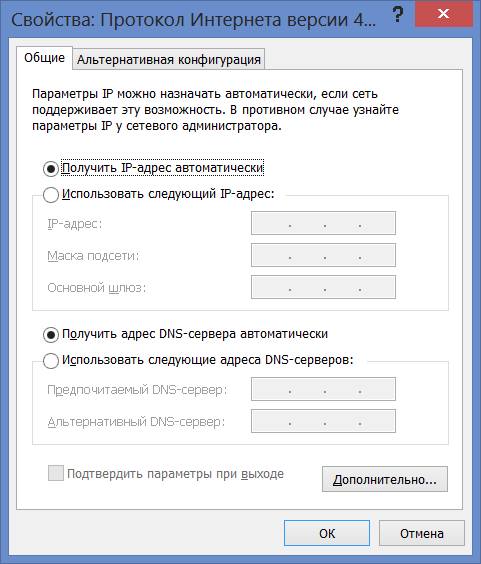
Теперь можно попробовать подключиться к устройству. Для этого стоит открыть любой браузер и набрать в адресной строке 192.168.1.1, после чего, если все сделано верно, маршрутизатор запросит логин/пароль, стандартными для этой марки являются admin/1234.
Доступ в интернет
Теперь можно переходить непосредственно к конфигурированию устройства. Можно провести все с помощью быстрой или ручной настройки.
Быстрая настройка
После входа, пользователь попадет на страницу, в которой можно кликнуть по быстрой настройке. В следующем окне нужно указать страну проживания, а после область. Потом появится окно, в котором необходимо выбрать оператора, а на следующей странице придется указать логин и пароль, выданные провайдером. Если такой способ не сработает, то придется переходить к ручной настройке.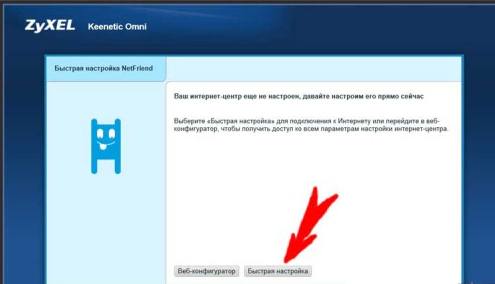
Ручной режим
После входа на главную страницу можно нажать на интернет, дальше кликнуть по авторизации. После этого появится окно в котором можно вводить все требуемые для подключения данные:
- Протокол доступа в Интернет — L2TP
- Адрес сервера: tp.internet.beeline.ru
- Имя пользователя и пароль — логин и пароль.
- Остальные параметры можно оставить без изменения.
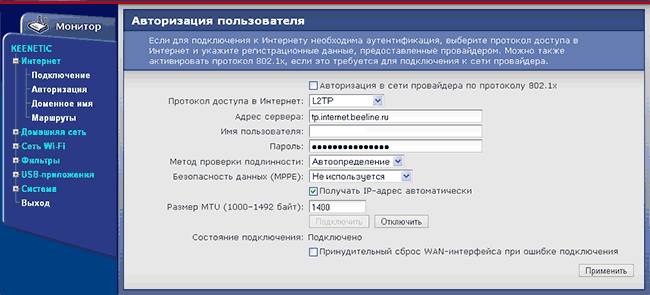
После останется только применить настройки.
Параметры Wi-Fi
Для настройки беспроводной сети в главном окне нужно кликнуть по Сеть Wi-Fi и выбрать пункт Соединение.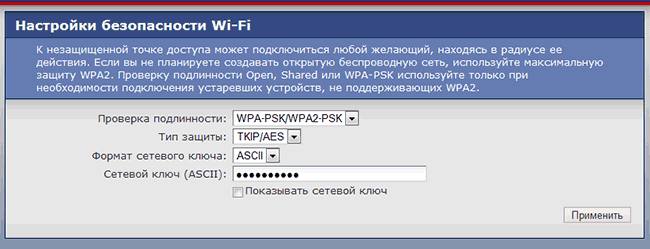
Здесь требуется установить проверку подлинности — WPA-PSK/WPA2-PSK и указать пароль, остальное можно не менять. Останется только сохранить настройки.
Настраиваем IPTV
Для настройки приставки потребуется зайти в интернет, подключение, а далее выбрать Broadband Connection. Здесь будет пункт с названием Выделенный порт для приставки IPTV, в нем потребуется поставить галочку у того порта, который планируется использовать для подключения к телевизору. Дальше останется сохранить настройки и все, на этом настройку можно закончить.