Операционная система Windows является уязвимым продуктом, так как он популярен среди пользователей по всему миру. Во избежание проблем с заражением системы вирусами в систему был встроен Защитник Windows (Windows Defender) – программа для защиты системы, аналог антивируса. В Виндовс 10 этот продукт имеет намного больше возможностей, а значит сторонний антивирус не понадобится. В более старых ОС, одного Защитника Windows, возможно, будет мало.
Как запустить Windows Defender
Некоторых волнует запуск встроенной антивирусной программы. В Виндовс 8 и 10 после установки все необходимые службы запускаются автоматически. Это же относится и к Защитнику, поэтому вопрос актуален только для Windows 7.
Проверить работу программы в «семерке» можно следующим образом (В Windows 8 и 10 также):
- Открываем Пуск и в поле поиска вводим одно слово «Защитник».
- Нажимаем на появившемся результате.
- Открывается окошко, где зеленой галочкой отмечено «Компьютер работает нормально». Если этого окна не появилось, значит антивирус не включен.
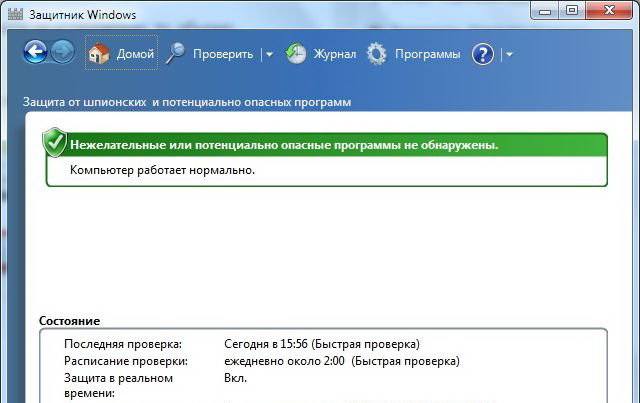
Довольно сложно поначалу понять, включена ли программа, так как в современных ОС на панели уведомления всегда есть значок антивируса и уведомления о том, что он выключен.
Так как Defender – это служба в системе, то пробуем запустить ее:
- Нажимаем Пуск и вводим в поиске «Службы».
- Нажимаем на результат и в открывшемся окошке ищем строчку «Защитник Windows».
- Два раза мышкой по строчке нажимаем и в пункте «Тип запуска» выбираем «Автоматически (отложенный запуск)».
- При отключенной службе также жмём «Запустить», а потом ОК.
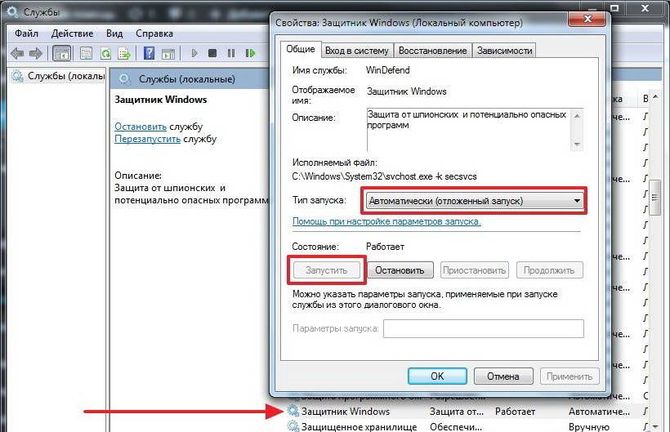
Скачивать защитник нет необходимости, он уже встроен во все последние версии системы. Можно загрузить автономный Виндовс Дефендер, об этом написано далее.
Функции антивируса
Как и в любой антивирусной программе, в Windows Defender есть следующие основные функции:
- Защита от вирусов и угроз;
- Защита учетных записей;
- Брандмауэр и безопасность сети;
- Безопасность устройства;
- Производительность и работоспособность устройств;
- Параметры для семьи.
Это разделы защитника в Виндовс 10. Как видим, программа следит за многим в системе, а значит стороннее ПО не пригодится.
В ранних версиях можно заметить следующие функции:
- Защита в реальном времени;
- Облачная защита;
- Автоматическая отправка образцов;
- Исключения;
- Расширенные уведомления;
- Автономный Защитник.
В основном во всех версиях системы антивирус имеет эти же функции, просто названия и их расположение отличается.
Обзор возможностей
В любой антивирусный продукт включена так называемая «Базовая защита». По сути это комплекс инструментов, который действует как самостоятельно, так и с помощью пользователя. Например, работающий в фоне антивирус будет проверять каждый запущенный и скачанный файл, будет проверен каждый файл в открытом каталоге. Это автоматический процесс.
При желании проверить компьютер на вирусы самостоятельно есть три варианта, помогающие это осуществить: Быстрый, Полный и Особый.
В Windows 8 и 10 на главном окошке защитника во вкладке «Домой» эти пункты находятся справа в блоке «Параметры проверки».
- Быстрая проверка – поиск вирусов осуществляется только в системных файлах и оперативной памяти.
- Полная – проверяет всю систему и весь диск, либо несколько дисков.
- Особая – это проверка позволяет пользователю самому выбрать объект для проверки, будь это папка с файлами или какой-то раздел.
Вкладка «Обновить» содержит сведения об актуальности обновлений программы. Обычно проверка на наличие обновлений происходит каждый день.
Вкладка «Журнал» хранит сведения о вирусных объектах, которые были помещены в карантин. Также там есть разрешённые объекты.
Любой объект, хранящийся в карантине можно удалить или восстановить. Там же можно узнать сведения об уровне опасности и название вируса.
Блокировка вредоносного ПО
В автоматическом режиме Защитник определяет вредоносный код в программе, но очень часто бывают промахи, особенно в старых версиях. К примеру, если зайти в папку с различными установщиками ПО, то Защитник сразу начинает проверять файлы. Можно, конечно, сделать это самостоятельно, нажав правой кнопкой мышки и выбрав пункт «Проверка с использованием Windows Defender».
При обнаружении вирусной программы появиться соответствующее сообщение, а угроза автоматически уйдет в карантин.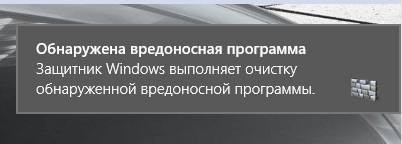
Защита от фишинга
Эта защита изначально работала только для Internet Explorer, которым сейчас пользуется минимальный процент пользователей всего мира. Данная защита должна блокировать посещение сайтов, на которых есть вирусный контент. На деле возможность реализована плохо и получила массу отрицательных отзывов.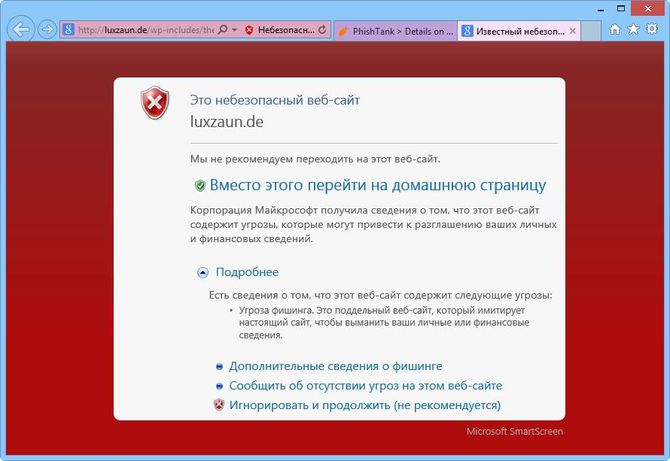
Для Google Chrome разработчики Microsoft создали расширение Windows Defender Browser Protection, которое работает очень хорошо.
Настройки Антивируса
В настройках Windows Defender очень много полезных пунктов
Параметры в Windows 8
При входе в параметры с левой стороны расположено много полезных опций. Первая опция «Защита в реальном времени». Тут обязательно должна стоять галочка «Включить защиту в реальном времени» и программа начнет работать самостоятельно.
Другие три раздела: «Исключенные файлы», «Исключенные типы файлов» и «Исключенные процессы», помогают настроить параметры на сканирование только определённых мест и файлов. То есть данные в исключениях не сканируются, так как являются доверенными.
Раздел «Подробно» содержит опции, отвечающие за проверку файлов. Обязательно должны стоять галочки «Проверять архивные файлы» (проверят RAR и ZIP архивы), «Проверять съемные носители» (Проверяет различные флешки, внешние жесткие диски и смартфоны). Обязательно должен быть включен пункт «Создать точку восстановления системы», на случай сбоя Виндовс, тогда можно будет все восстановить.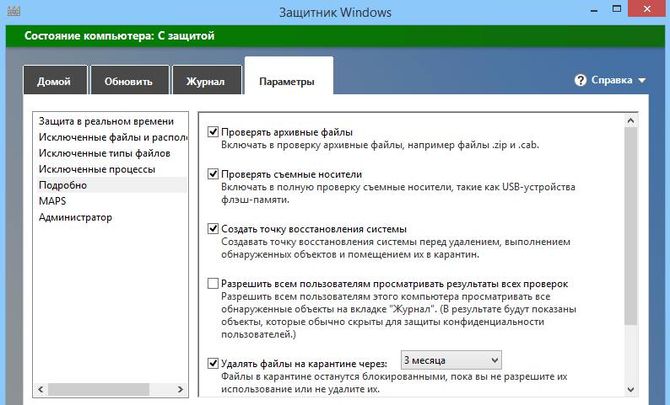
В разделе MAPS есть возможность отключить функцию отправки полученных защитником данных на сервера Microsoft. Для этого надо отметить опцию «Я не хочу присоединяться к службе MAPS».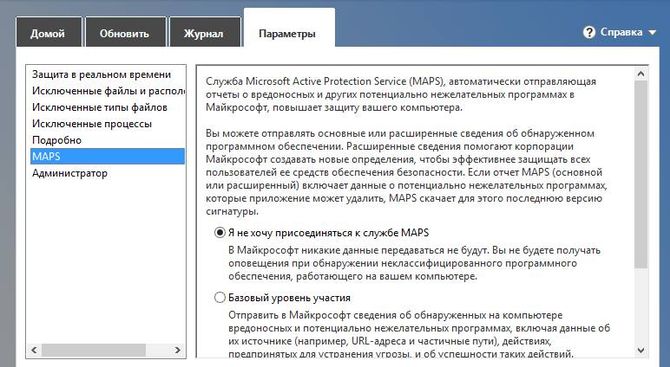
Раздел «Администратор» содержит только один параметр, который должен быть еще и включен – «Включить приложение».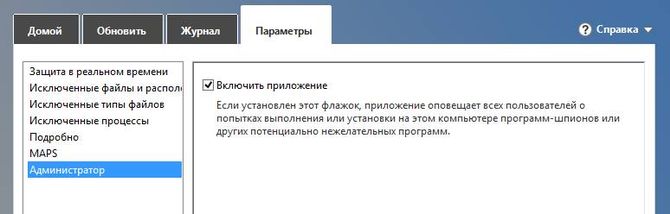
Параметры в Windows 10
Тут достаточно открыть параметры системы с помощью сочетания клавиш Win+I и перейти в раздел «Обновления и безопасность», а оттуда во вкладку «Защитник Windows».
Все параметры расписаны, имеется чекбокс «Вкл» или «Выкл». По большей части они дублируют вышеописанные настройки. Естественно, лучше включить все параметры, если они выключены.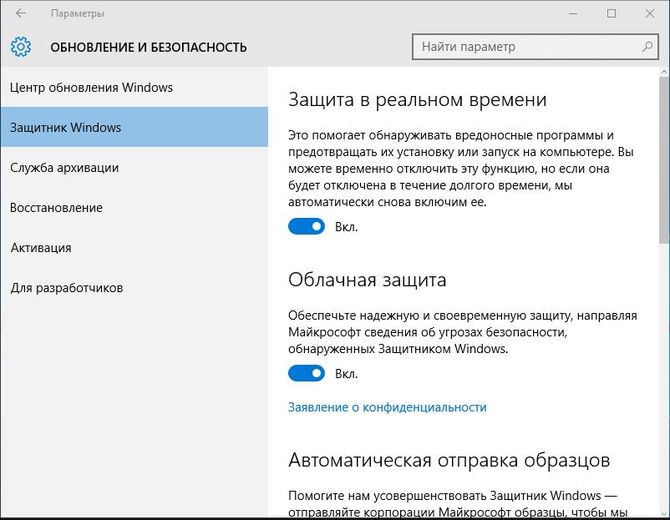
Сообщения в Виндовс 8 и 10
В восьмерке на панели уведомлений нет значка, отвечающего за работу с антивирусом. Сообщения тоже не появляются. Это значит, что пользователю придется совершать лишние действия по дополнительной проверке подозрительных файлов.
В Windows 10 значок Defender вернулся, а также и появление всевозможных сообщений о нахождении вирусов с их расшифровкой.
- Если значок имеет восклицательный знак, это значит, что функционал защитника отключен.
- При появлении красного кружочка с белым крестиком, возможно, антивирусом обнаружена угроза.
- При наличии зеленого кружка выполняется сканирование системы.

При необходимости просканировать компьютер, а это часто бывает при первом запуске системы, появится уведомление, которое об этом скажет. Достаточно по нему нажать.
Также Win 10 отображает сообщения по поводу обновлений антивирусных баз и, если вы согласны с этим предложением, нажимаем по сообщению.
Также возникают следующие сообщения – «Включение защиты от программ-шпионов», «Включение защит от вирусов» (Если этого не сделать, будет гореть красный кружок с крестиком). Достаточно щелкнуть по сообщению, чтобы все заработало.
Есть вероятность появления такого уведомления – «Невозможно запустить службу Защитника Windows». Просто закрываем ее и пробуем включить данную службу. Все делается по принципу, который описан в начале статьи.
Еще один тип уведомления, который говорит об обнаружении вредоносной программы. Вот, как он выглядит.
Для выполнения каких-то действий потребуется перезагрузка, и Защитник уведомит об этом.
Карантин и журнал
Во всех версиях Windows Defender есть так называемые карантин и журнал. Первым шагом антивируса после обнаружения угрозы – помещение файла в карантин, а уже после этого пользователь сам решит, удалять файл или восстанавливать.
В Виндовс 8 и 8.1 в главном окне программы переходим в раздел «Журнал». Выбрав пункт «Объекты в карантине» ниже жмём кнопку «Просмотреть подробности».
Есть пункт «Все обнаруженные объекты». Там можно посмотреть добавленные в карантин файлы и удалить. Еще там отображаются файлы, которые уже были удалены. Если вы уверены, что файл безобиден, его можно восстановить.
Настройки сканирования и обновление по расписанию
Данная функция делается только с помощью планировщика. Открываем Пуск и прописываем в поиске «Планировщик».
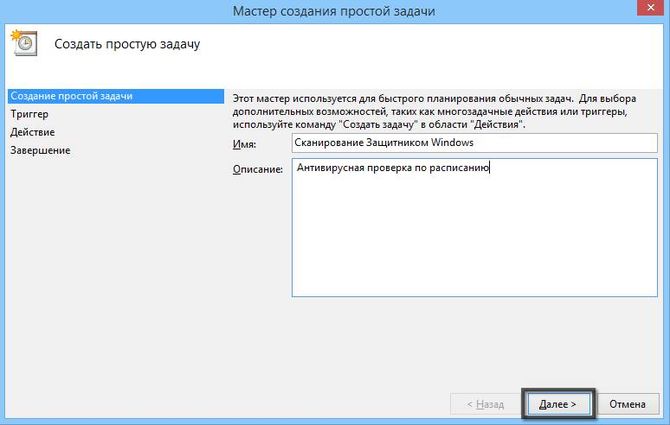
- Справа находим опцию «Создать простую задачу».

- Называем ее как хотим и даем описание. Жмём Далее.
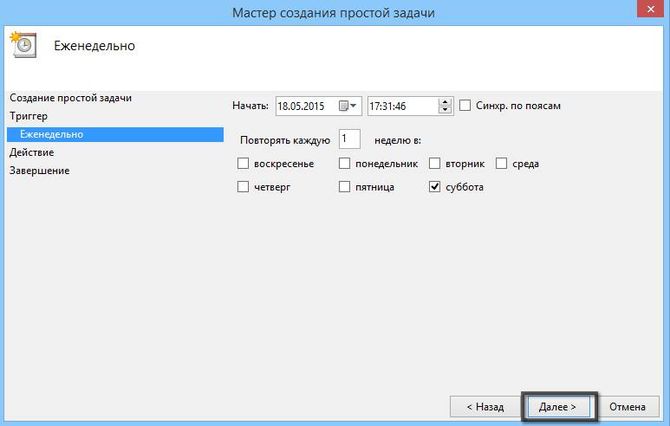
- Выбираем вариант запуска задачи, например, ежедневно или еженедельно.

- Выбираем день недели, функцию повтора и дату.
- Отмечаем пункт «Запустить программу».

- Щелкаем кнопочку «Обзор» и переходим по пути C:\Program Files\Windows Defender. Выбираем файл MpCmdRun.exe.

- В качестве дополнения можно указать аргументы, например, быстрое сканирование — -Scan -ScanType 1 или полное — -Scan -ScanType 2.

- На завершающем этапе отмечаем опцию «Открыть окно “Свойства” для этой задачи».

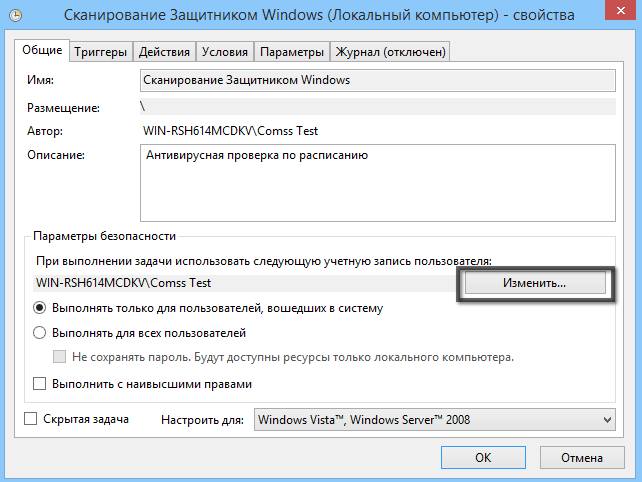
- В появившемся окне нажимаем кнопку «Изменить».
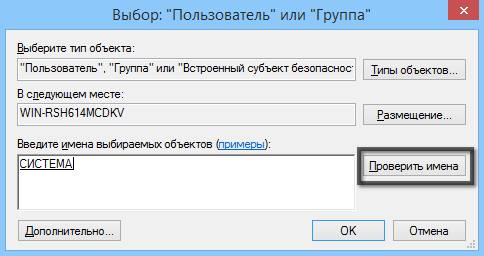
- Вводим в большом поле «СИСТЕМА» и жмём «Проверить имена».
- В предыдущем окне свойств отмечаем галочку «Выполнить с наивысшими правами».

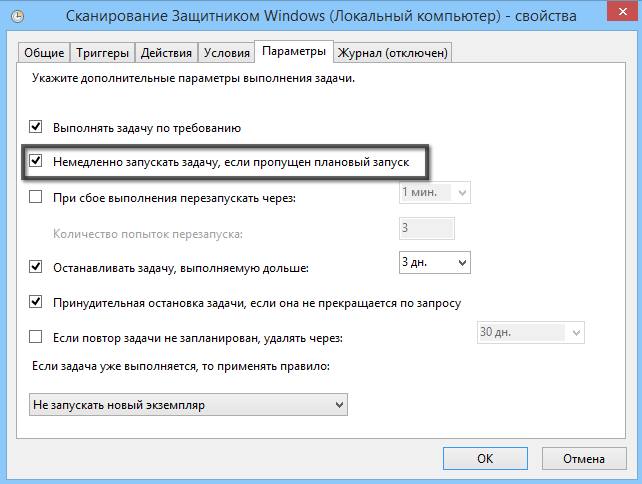
- На вкладке «Параметры» отмечаем «Немедленно запускать задачу, если пропущен плановый запуск».
- Готово.
Когда задача начнет свою работу, будет запускаться командная строка, поэтому бояться не нужно.
Для обновления Защитника более одного раза в день создаем очередную задачу, где частота обновления будет «Ежедневно», а время укажите 12:00 AM (0:00). На этапе «Действие» указываем тот же файл MpCmdRun.exe, а в качестве аргумента прописываем -SignatureUpdate.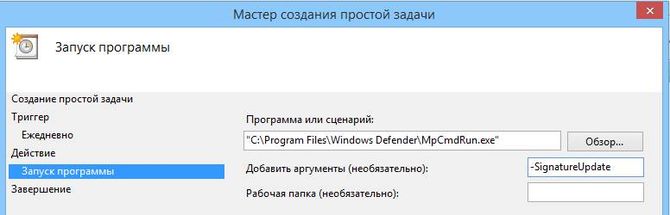
В свойствах задачи на вкладке «Триггеры» выберите созданную задачу и нажмите кнопку «Изменить».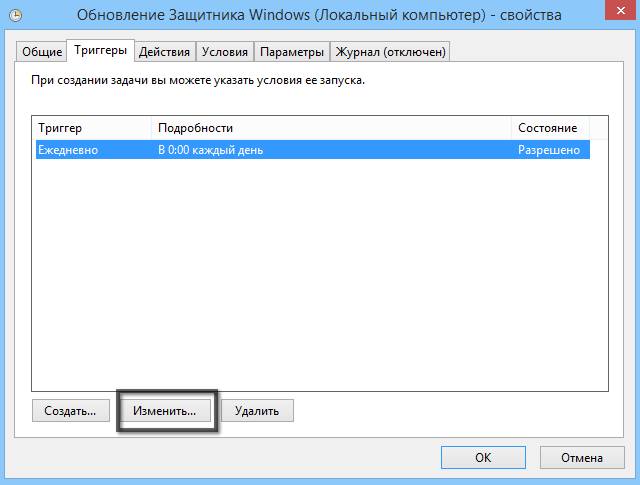
Активируйте параметр «Повторять задачу каждые» и установите желаемый период, например, 3-4 часа.
Автономный защитник Offline
Запуск автономного варианта Windows Defender осуществляется следующим образом:
- Нажимаем Win+I и попадаем в параметры системы.
- Жмём раздел «Обновление и безопасность».
- Выбрав слева подраздел «Защитник Windows», справа выберем «Проверить автономно».
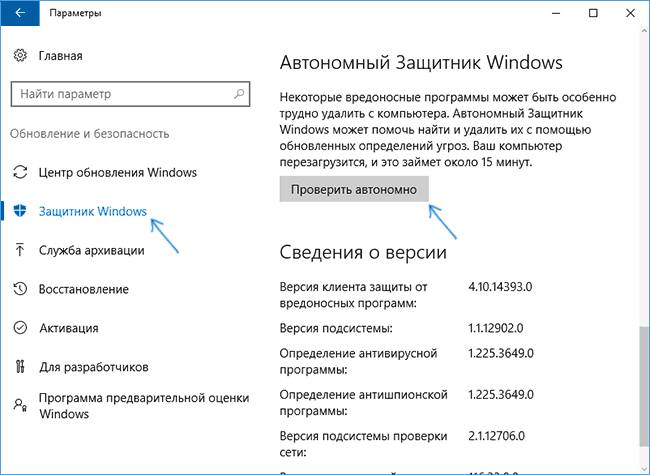
Произойдет перезапуск ПК, и пользователь увидит процесс проверки всей системы на вирусы.
Запись на флешку
Чтобы скачать автономный антивирус от Microsoft и записать его на флешку, загрузим для начала необходимые файлы:
- http://go.microsoft.com/fwlink/?LinkID=234124 — 64-бит версия
- http://go.microsoft.com/fwlink/?LinkID=234123 — 32-бит версия
Вставляем флешку, запускаем загруженный файл и выбираем пункт «На USB-устройство флэш-памяти».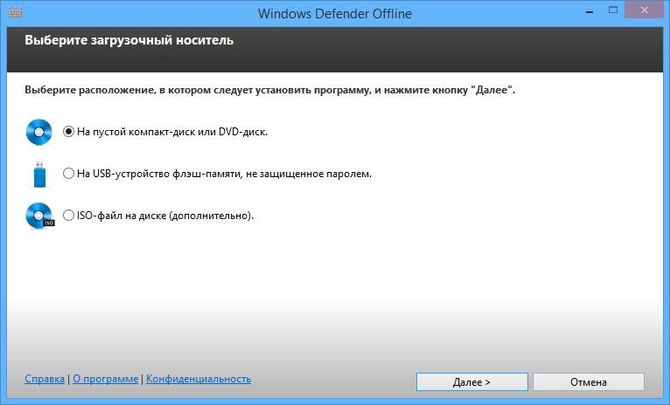
Выбираем подключённую флешку и ждём окончания процесса записи.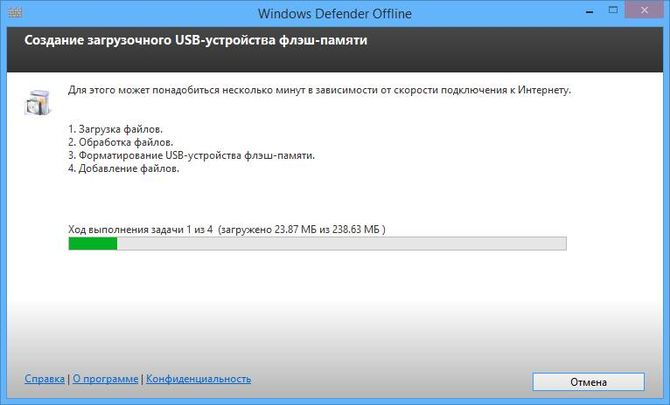
Вставляем флешку в нужный компьютер и настраиваем BIOS так, чтобы USB носитель был на первом месте по приоритету загрузок. Либо используем Boot Menu и просто выбираем флешку.
Процесс будет автоматическим и не потребует действий со стороны пользователя.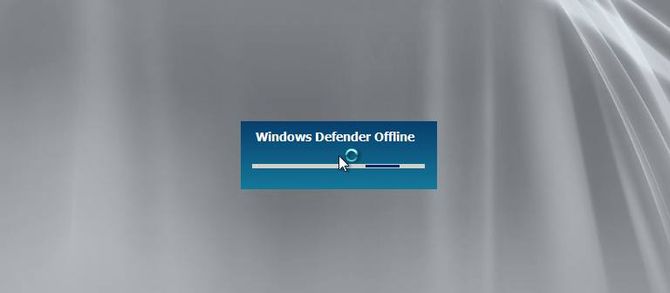
Частые вопросы
Очень часто возникают проблемы с работой защитника, а запуск с помощью служб не выходит, тогда придется использовать редактор реестра.
Невозможно запустить службу защитника
Данная проблема возникает достаточно часто. Значок может быть в области уведомлений, но будет гореть крестик, а программа не откроется. Если вы пробовали метод с запуском службы Defender и ничего не вышло, попробуем использовать реестр.
- Откройте окошко «Выполнить» с помощью клавиш Win+R и введите regedit.
- Найдите конечную ветку: HKEY_LOCAL_MACHINE\SYSTEM\CurrentControlSet\services\WinDefend.
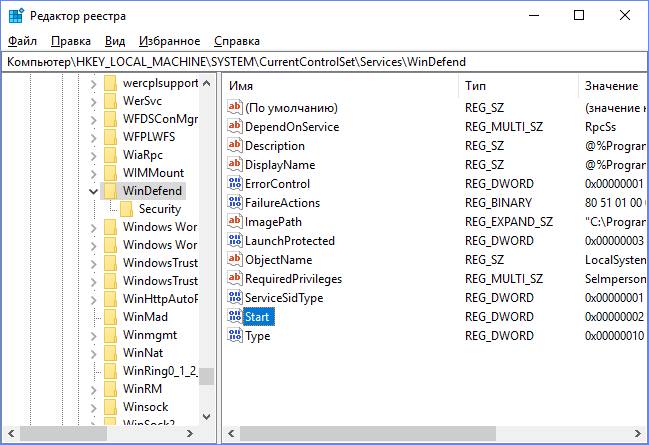
- В правой части окна найдите параметр «Start» и, если стоит значение 4, измените его на 2.
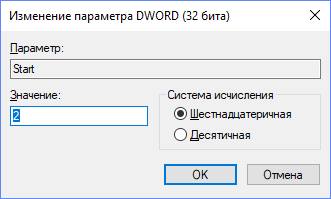
- В ветке HKEY_LOCAL_MACHINE\Software\Microsoft\Windows Defender не должно быть параметра. Если есть, удалите.
Если нет прав на изменения данной ветки, тогда нажмите по ней правой кнопкой мышки и выберите пункт «Разрешения». Отметьте галочкой «Полный Доступ» для вашей учетной записи.
Обновить защиту от вирусов
Обновление защиты от вирусов поступает из Центра обновлений, а значит, рекомендуется оставить его включенным. Обычно, если вы не хотите устанавливать какие-то обновления, достаточно выбрать желаемые и скачать.
Защитник виндовс не обновляется
При возникновении неполадок с антивирусом или центром обновлений, можно использовать средство устранения неполадок, но лучше использовать восстановление исходных компонентов центра обновлений. Для этого нужно открыть командную строку от имени администратора (в поиске ввести cmd, ПКМ на значке командной строки, запустить от имени Администратор) и прописать следующие команды:
- net stop bits
- net stop wuauserv
- net stop appidsvc
- net stop cryptsvc
Дальше открываем каталог C:\Windows\SoftwareDistribution\Download и очищаем его содержимое.
Заново прописываем такие команды:
- net start bits
- net start wuauserv
- net start appidsvc
- net start cryptsvc
На всякий случай перезагрузите ПК.