У каждого пользователя на компьютере должен стоять защитный ключ, который сможет обезопасить конфиденциальные данные от посторонних лиц. Конечно, от взлома самого ПК это не убережет, но если вы работаете в офисе, то установить парольную комбинацию на учетную запись Windows стоит. В домашних условиях тоже никто не застрахован от просмотра вашей информации. Разберемся, как поставить или изменить пароль на компьютере Windows 10.
Изменение пароля через параметры системы
Использование этого способа является универсальным вариантом, так как работает и на локальном типе учетной записи и, связанной с Microsoft. Его можно использовать в первую очередь, как самый доступный:
- Нажимаем клавиши Win+I для входа в Параметры системы.
- Идём в раздел «Учетные записи».

- Сразу появится окошко, где будет сказано, под какой учеткой вы вошли, например, «Локальная учетная запись», но это и не важно.
- Слева переходим в подраздел «Параметры входа».
- Опускаемся ниже и находим пункт «Пароль». Если он стоит, жмём кнопку «Изменить», если его нет – кнопку «Добавить».
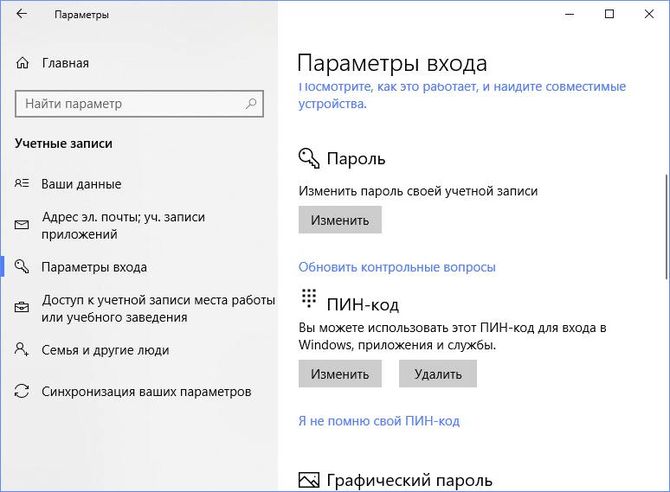
- Изменение подразумевает ввод предыдущего (текущего) пароля администратора, поэтому не забывайте его.
- Во время ввода нужно два раза прописать парольную комбинацию и указать подсказку.

Изменение пароля Майкрософт
Возможно, пользователь используется запись Microsoft, тогда изменение защитного ключа немного отличается, так как он привязан не к железу, а к серверам компании. Изменить пароль можно с любого компьютера.
- Убедитесь, что вы подключены к сети и перейдите по следующей ссылке — https://account.microsoft.com/
- Введите данные для авторизации на сайте и в разделе «Учетная запись» найдите слева опцию «Изменить пароль».

- Выберите вариант получения кода подтверждения (по SMS, почте или номеру).
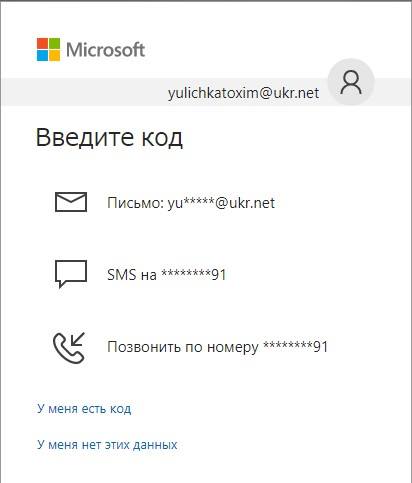
- Вписываете код подтверждения, и меняете данные.

- Теперь надо войти со всех устройств заново.
Здесь не было ничего сложного, установка пароля точно такая, же.
Изменяем пароль в локальной записи
Если пользователь работает под локальным типом записи, то вариантов изменения идентификационных данных еще больше. Воспользуемся ими.
Командная строка
Самый доступный в этом случае вариант. Вот, что необходимо сделать:
- Запускаем командную строку с повышенными привилегиями (в поиске пишем cmd, кликаем правой кнопочкой мыши на найдено элементе и выбираем «запустить от имени Администратора»).
- Вводим следующие по порядку команды:
- net users – находим свое имя пользователя.
- net user ИмяПользователя НовыйПароль – если в имени есть пробелы, всю фразу берем в кавычки.

Вот и все, вход в систему успешно зашифрован, можно проверить, как он работает.
Панель управления
В «Десятке» панель управления найти не так-то просто, но можно воспользоваться поиском. Нажмите значок поиска на панели задач или сочетание клавиш Win+S и введите фразу «Панель управления».
- В Панели управления Виндовс 10 идём в раздел «Учетные записи пользователей».
- Щелкаем по пункту «Учетные записи пользователей».
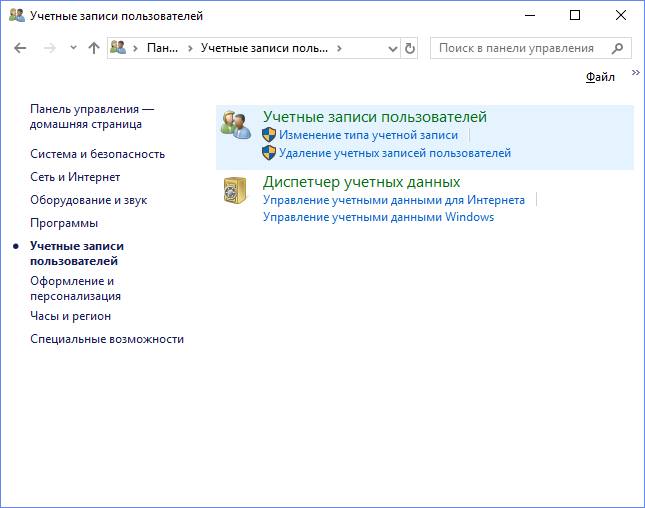
- Жмём по ссылке «Управление другой учетной записью».
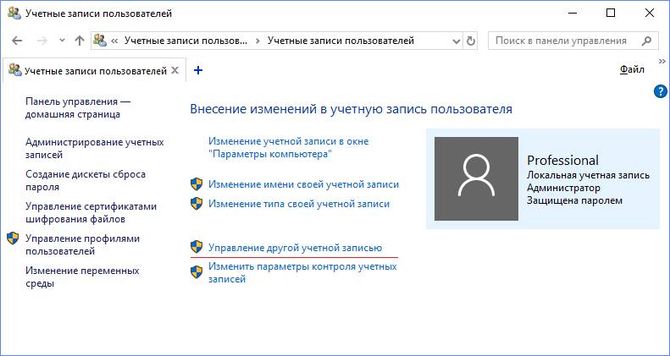
- Дважды щелкаем по серому значку, где написано «Локальная учетная запись» и имя пользователя.

- Слева щелкаем опцию «Изменить пароль».
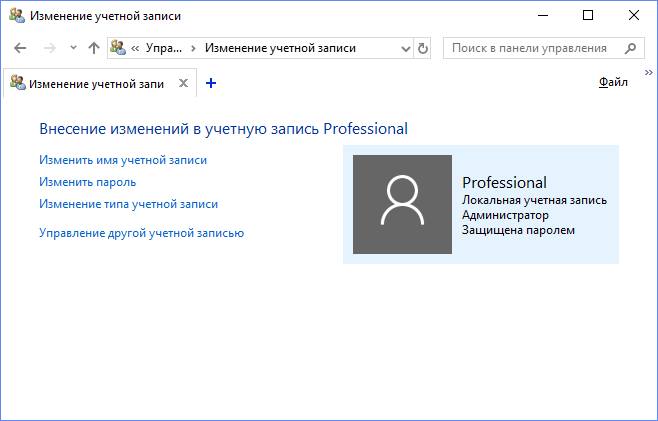
- Сначала вводим текущий, а потом новый, но и про подсказу не забываем.
- Жмём кнопку «Сменить пароль».

После перезагрузки ПК или повторного входа в систему пробуем ввести новые идентифицирующие данные.
Управление компьютером
Проделать аналогичные действия можно через управление компьютером:
- Нажмите правой кнопочкой мышки по меню Пуск и выберите пункт «Управление компьютером».
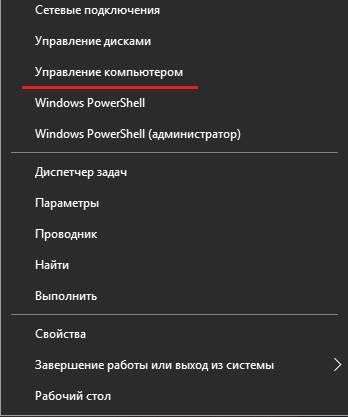
- После открытия окошка слева выбираем раздел «Служебные программы», потом «Локальные пользователи и группы», после чего «Пользователи».
- Ищем необходимого пользователя и жмём по строчке правой кнопкой мышки, щелкаем по варианту «Задать пароль».

- Появится предупреждающее окошко, в котором сказано, что сброс пароля может привести к потерям информации, нажимаем «Продолжить».

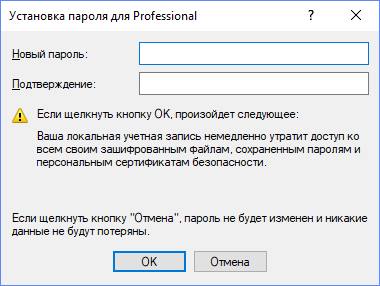
- Теперь достаточно ввести новый пароль, подтвердить и нажать ОК.
Системное меню CTRL+ALT+DEL
Если в предыдущих версиях Виндовс данная комбинация открывала диспетчер задач, то в Windows 10 запускается системное меню, где есть несколько параметров. Тут необходимо использовать опцию «Изменить пароль».
Появится окошко с именем учетки и полями для ввода старого и нового паролей. При желании, если вы вдруг забудете данные для входа в системы, можно создать дискету сброса.
Установка графического ключа
Графический ключ одна из разновидностей идентификации пользователя, может быть даже эффективней обычного пароля. Для более эффективной защиты вы можете добавить именно графический ключ, например, если вы забыли один из вариантов входа, можно использовать другой.
- Нажимаем сочетание Win+I.
- Переходим в пункт «Учетные записи».
- Слева жмём по пункту «Параметры входа».
- Ищем строчку «Графический ключ» и жмём «Добавить» или «Изменить».
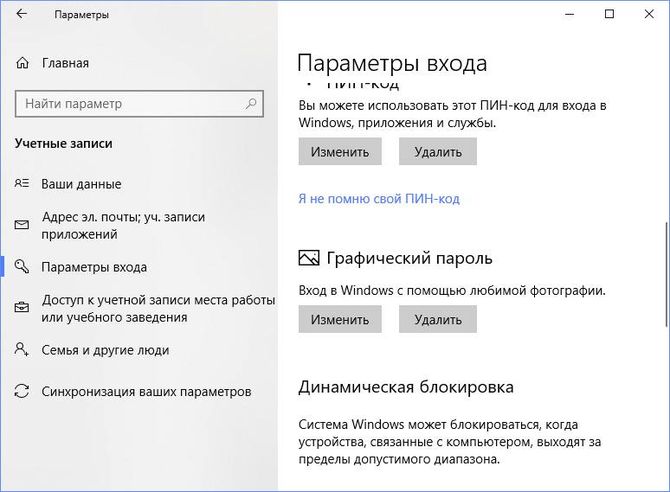
- Выбираете понравившуюся картинку.
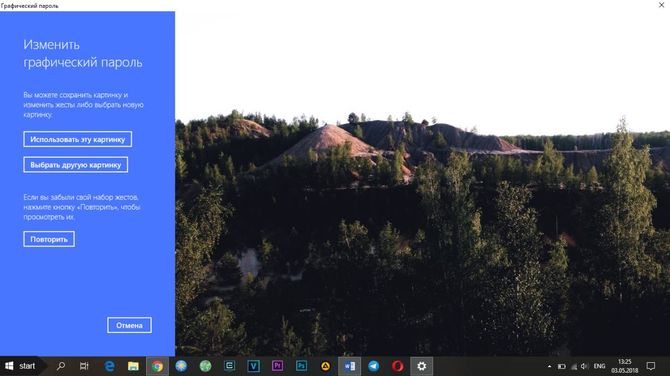
- Отмечаете в желаемом порядке три точки, делаете это 3 раза.

- Теперь при следующем входе в системы нужно нажимать те три точки, которые вы выбрали.
Как заблокировать компьютер
Вот вы установили защиту на свою систему и хотите входить только с помощью неё, как же это сделать и как вообще заблокировать систему? Делается это несколькими методами.
Сочетания клавиш
Для блокировки можно использовать сочетание клавиш:
- Первый метод – нажимаем сочетание клавиш Win+L. Вы выходите из системы и заново прописываете пин-код, пароль или графический ключ.
- Второй – зажимаем Ctrl+Alt+Delete и выбираем опцию «Заблокировать». Принцип тот же, что и в предыдущем методе.
Запрос пароля при выходе из спящего режима
Заходим через параметры системы в окошко учётных записей и раздел «Параметры входа». Там будет пункт «Требуется вход». Выбираем вариант «Время выхода компьютера из спящего режима». Другими словами, после выхода из спящего режима необходимо будет ввести парольные или графические данные.
Включение опции в учетных записях пользователей
Для этой цели можно воспользоваться еще одной функцией:
- Открываем окошко «Выполнить» и прописываем команду netplwiz.

- Убедитесь, что стоит галочка «Требовать ввод имени пользователя и пароля».
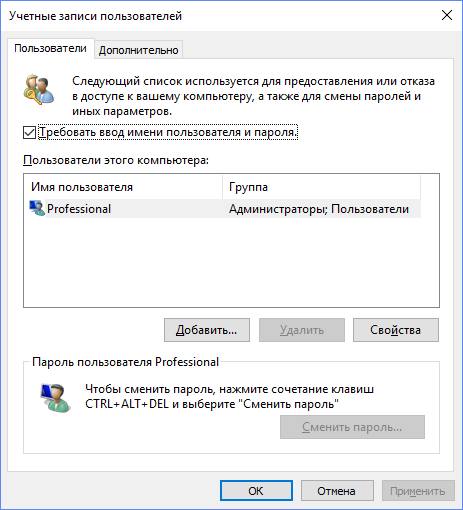
- Заходим во вкладку «Дополнительно» и в качестве дополнительной защиты отмечаем пункт «Требовать нажатия CTRL+ALT+DELETE».

- Нажимаем ОК.
Как запретить смену пароля
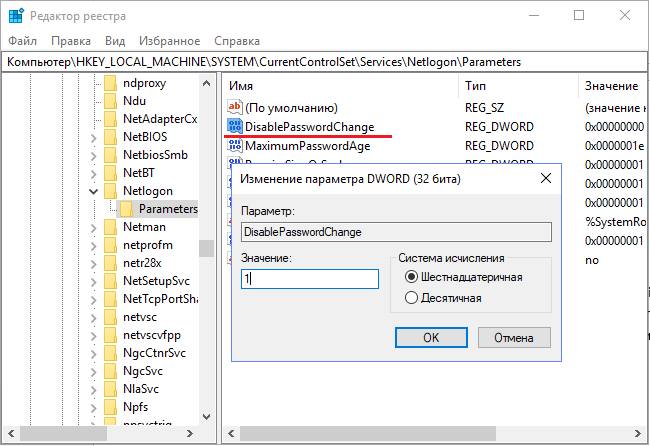
Для этого воспользуемся редактором реестра.
- Открываем окошко «Выполнить» комбинацией Win+R и прописываем regedit.
- Раскрываем ветку реестра — HKEY_LOCAL_MACHINE\SYSTEM\CurrentControlSet\Services\Netlogon\Parameters.
- С правой стороны окна ищем параметр DisablePasswordChange, дважды жмём по нему.
- В появившемся окошке выставляем значение 1 и нажимаем ОК.
- Возможно, потребуется перезагрузка компьютера.