После выхода обновления для системы Creators Update версия 1703 у пользователя появилась новая функция для контроля за состоянием диска. Теперь очистку диска и компьютера Windows 10 стало возможно проводить не только вручную, в тот момент, кода пользователь об этом вспоминает, но и настроить его автоматическую очистку. О том, как это можно сделать и будет рассказано в данной статье.
Как включить функцию «Контроль памяти»
Для начала, пользователю потребуется пройти по пути «Параметры» — «Система» — «Память устройства». В этом окне будет доступна опция под названием контроль памяти.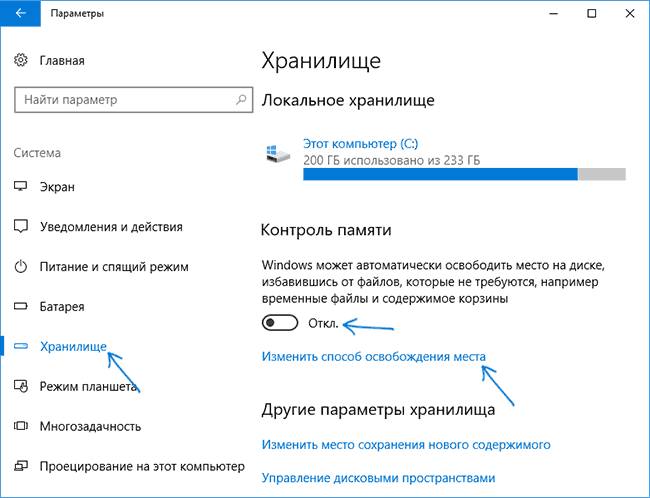
При включении, опция начнет удалять все временные файлы, а также, очищать корзину. Есть способы для изменения параметров этой опции, для этого следует нажать на Изменить способ освобождения места. Здесь есть несколько рычажков, которыми пользователь может управлять данной функцией, отсюда можно начать и обычную очистку диска.
После нескольких применений, программа сможет выдавать статистики по количеству очищенного места, ее можно увидеть в изменении параметров функции.
Насколько эффективна автоматическая очистка
Несмотря на то, что удаляет эта программа не так уж много файлов, включить ее стоит. Все же, лучше не хранить на своем устройстве много лишних данных, которые, к тому же и не используются. Эта встроенная утилита от производителя системы, так что она не сможет повредить компьютеру и не будет удалять системные файлы. К тому же, она не требовательная к ресурсам, а место очищает достаточно эффективно, особенно это заметно, если пользователь активно пользуется приложениями.
Автоочистка корзины
Это довольно полезная функция, многие пользователи просто удаляют файлы и не задумываются о том, что происходит с ними дальше. В большинстве случаев, они просто попадают в корзину, откуда их можно в любой момент достать. Однако, при этом место на диске не освобождается, так что это не очень удобно, а каждый раз очищать корзину пользователи часто забывают. Эта функция поможет исправить положение вещей, больше в корзине не будет скапливаться по несколько гигабайт ненужных данных, теперь они будут очищаться вовремя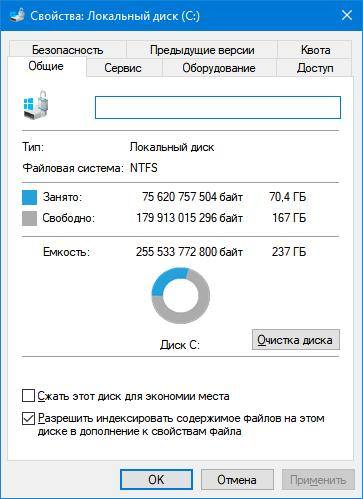
Очистка системы от мусора вручную
Однако, есть возможность очистить систему и самостоятельно, для этого можно использовать несколько утилит.
Использование стандартной очистки диска
Для начала, можно попробовать использовать и стандартную утилиту. У нее есть множество параметров для настройки, которые позволят пользователю точно задать то, что именно он хочет удалить, а что оставить. При этом, программа может убирать и системные файлы, которые больше не нужны для работы.  Программа встроенная, так что не может повредить компьютеру, однако, с помощью этой функции способна освободить много места. Зайти в нее можно так, как показано выше, или просто набрать в пуске название утилиты.
Утилита Wise Disk Cleaner
Интересная программа, которую можно скачать по ссылке https://www.wisecleaner.com/wise-disk-cleaner-user-guide.html. В первом окне следует выбрать пункт Common Cleaner, после чего отметить те типы данных, которые следует искать. После этого нужно начать сканирование.
В следующем окне можно будет увидеть найденные файлы, распределенные по категориям, также будет отображено количество места, которое освободится при их удалении.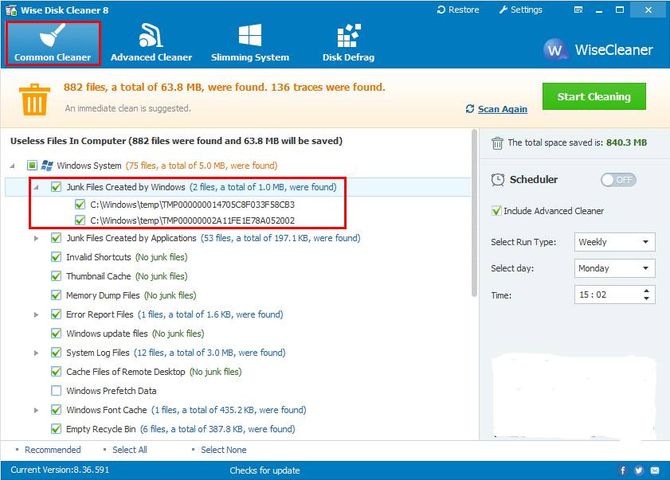
В программе есть возможность запуска по расписанию
Приложение CCleaner
Многофункциональная утилита, которую можно скачать по ссылке https://www.ccleaner.com/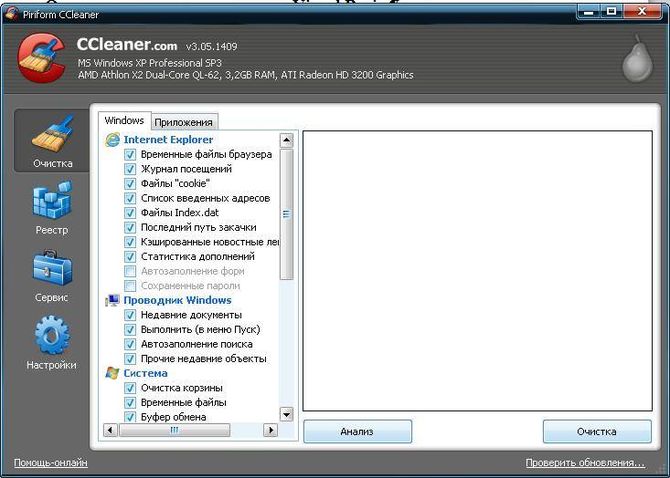
Пользователю потребуется только зайти в очистку и отметить те типы информации, которые следует найти. После этого нужно нажать на анализ и дождаться его окончания. Далее можно будет удалить все найденные файлы или только их часть.
Программа Disk Cleanup
Стандартная программа для очистки, которую можно использовать и в расширенном режиме. Для ее вызова можно нажать на win+r и написать cleanmgr.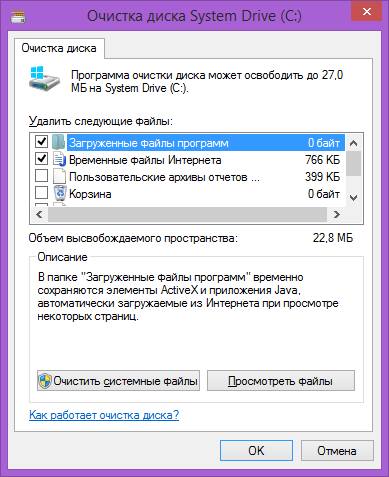
Утилита Advanced SystemCare Free
Неплохая программа, которую можно скачать с официального сайта https://ru.iobit.com/advancedsystemcareper/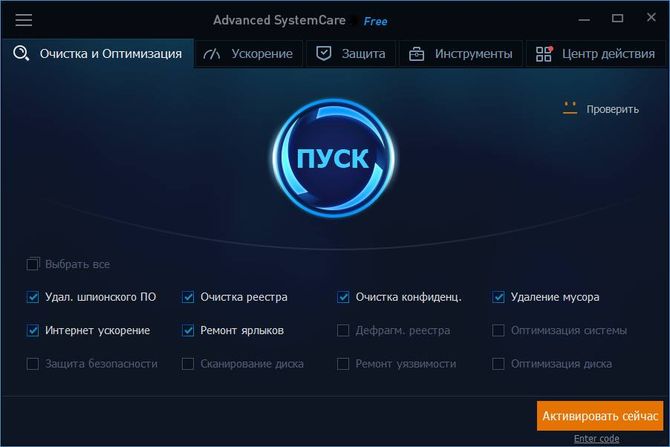
После запуска нужно перейти в очистку и оптимизацию, после чего отметить галочками нужные пункты. Дальше останется нажать на пуск и дождаться окончания процесса, после этого останется удалить ненужные данные.