• Skip to main content
  • Skip to primary sidebar
  • Skip to footer

Composs.ru

  • БАЗА ЗНАНИЙ
  • УРОКИ
    • Компьютер для чайников
    • Интернет для начинающих
    • Уроки Windows 7, 8, 10
    • Microsoft Office 2010
    • Фотография / Фотошоп
    • Социальные сети и общение
    • Мобильные устройства
    • Облако
  • СТАТЬИ
    • Apple
    • Офисные приложения
    • Windows
    • Android
    • Безопасность
    • Браузеры
    • Интересное
    • Начинающим
    • Обзоры
    • Программы
  • ОС
    • Apple
    • Android
    • Windows 10
    • Windows 8
    • Windows 7
    • Windows XP
  • ИНТЕРНЕТ
    • Сервисы
      • Google сервисы
    • Браузеры
      • Chrome
      • Firefox
      • Орбитум
    • Мобильные сети и операторы
    • Социальные сети
      • Вконтакте
      • Одноклассники
      • Facebook
      • instagram
      • Twitter
    • Электронная почта
      • Gmail почта
      • Яндекс почта
    • Электронные деньги
  • ЖЕЛЕЗО
    • Процессор
    • Видеокарта
    • Накопители (HDD, SDD, Flash)
    • Периферия
    • Сеть
    • Гаджеты
      • Смартфоны
      • Ноутбуки
      • Планшеты
      • Другие гаджеты
  • СОФТ
    • Bios
    • Безопасность
    • Офисные приложения
      • Excel
      • PowerPoint
      • Word
    • Прикладное ПО
      • Photoshop
      • Skype
    • Цифровая фотография
  • ЗАДАТЬ ВОПРОС

Чистка кэша в Опере

05.07.2017 Браузеры КомментироватьЗадать вопросНаписать пост

Любой из нас часто пользуется интернетом, постоянно меняя страницы и ссылки. Однако немногие знают, что весь этот процесс сохраняется в памяти компьютера. Это называется – временные файлы или же Кэш. Благодаря кэшу интернет быстрее загружает страницы, так как уже имеет определенную базу. Иными словами, данные о сайте уже хранятся на вашем компьютере и после используются для загрузки сайтов.

Как почистить кэш в браузере Opera 12

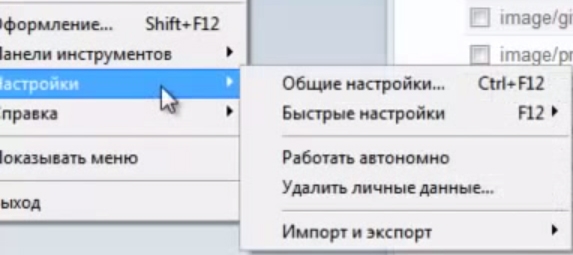
В разных существующих версиях Оперы кэш чистится разными способам. Для того, чтобы сделать это в версии 12, сначала необходимо открыть меню, которое находится в левом верхнем углу экрана и открыть общие настройки, которые вытекают из одноименного пункта.Переходим в настройки
Далее нужно перейти в раздел расширенные и, после, в вашу историю. Так же это можно сделать проще, нажав сочетание клавиш  ctrl+H.Открываем окно истории
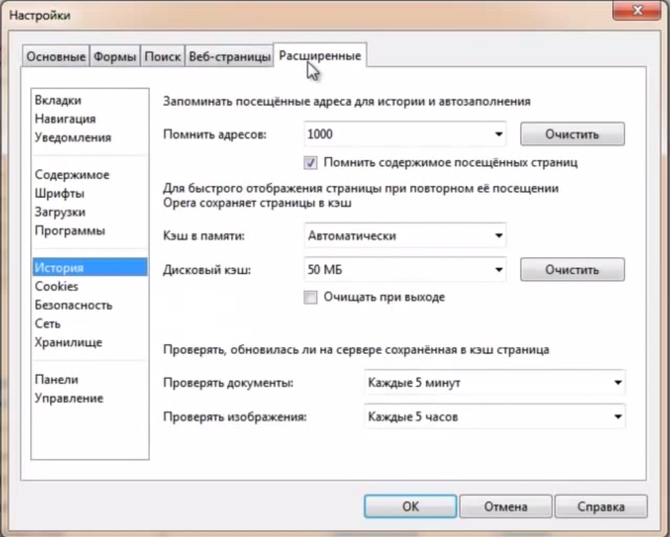
Здесь есть окно настроек, как раз-таки, ваших временных файлов. Можно выбрать общий и максимальный объем памяти сохраняемых элементов.  Самое главное – строчка  с надписью «Дисковой кэш», кликнув на кнопочку «очистить», мы выполним одноименный процесс и решим, собственно, задачу. Так же, можно выбрать пункт «Очищать при выходе», что будет удалять все временные файлы при закрытии браузера.

Как почистить браузер Opera 22

С дальнейшим развитием оперы функционал меняется и способы достижения результата тоже. Для начала стоит повторить процедуру и открыть те самые настройки.Открываем окно настроек
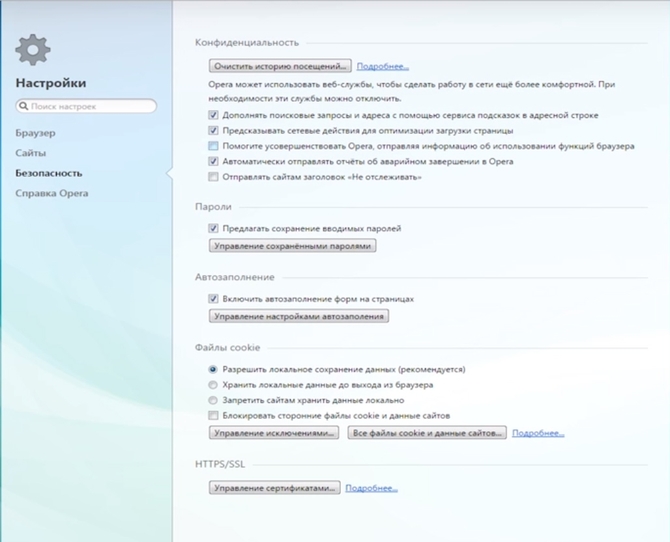
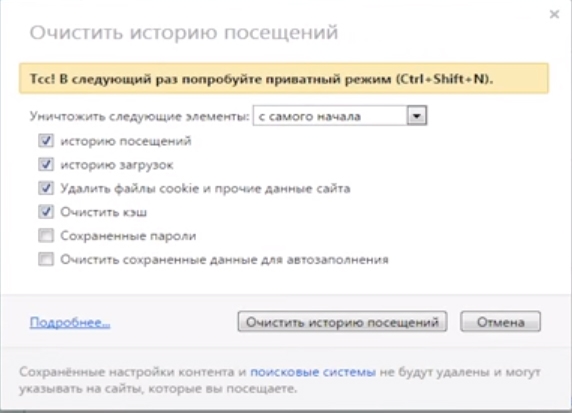
Далее перейти в раздел безопасности и кликнуть на пункт «Очистить историю посещений». После этого откроется окошко, где можно выбрать, что именно вы собираетесь очистить, и там как раз можно выбрать желаемые элементы. Особенность этого в том, что таким образом можно очистить сразу все.Чистка истории посещений
  Что делать, если Яндекс.Браузер не работает или не открывает страницы

Другие способы чистки временных файлов

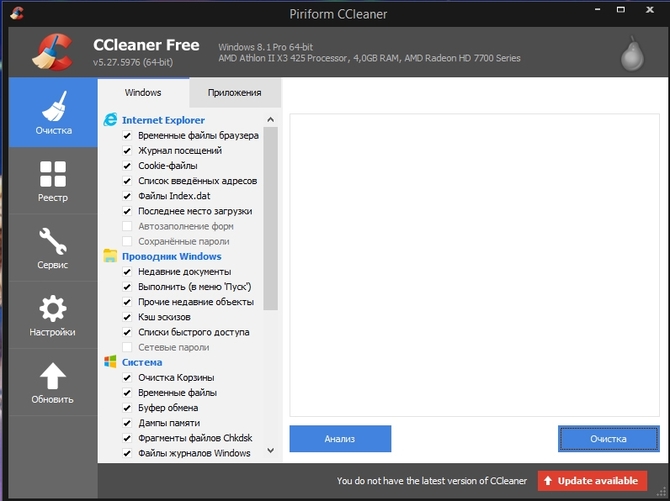
Можно так же воспользоваться универсальной программкой CCleaner. Благодаря ей, вы сможете очистить все временные файлы сразу во всех браузерах, и даже на своем ПК. Нужно лишь нажать кнопку очистки и подождать.Использование дополнительных программ
Зачем вообще проводить чистку

Разумеется, у этой системы хранения есть множество положительных сторон. С ее помощью страницы браузера загружаются быстрее, а так же есть быстрый доступ к посещенным ссылкам. Причиной же чистки становится то, что корзина этих файлов не бесконечна. Если долго не следить за кэшем то, его количество выйдет за рамки, и будет постепенно забивать вам память.

Кроме того, дело не только в дополнительном мусоре, но и в том, что большое количество временных файлов будет загружать браузер, и система, которая служит для ускорения, начнет работать в иную сторону. Чтобы избежать перегрузки системы начинают чистить кэш в браузере.

На главную
Previous Post: « Как дозвониться оператору МТС
Next Post: Неттоп – что это такое »

Reader Interactions

Отменить ответ

Primary Sidebar

  • Лучшие программы для Windows
  • Лучшие программы для Linux
  • Лучшие расширения для Chrome
  • Лучшие приложения для Mac OS
  • Лучшие приложения для Андроид
  • Секреты Windows 10
  • Почта Gmail.com — вход в почту и первичные настройки

  • Аккаунт Google: создание учетной записи

  • Windows обнаружила неполадки жесткого диска — что делать?

  • Что такое операционная система? Виды операционных систем

  • Как зарегистрировать Яндекс почту

  • Проблема: Как войти в почту Gmail.com — решение

  • Ccleaner — как очистить компьютер от мусора?

  • Кракозябры вместо русских букв в Windows 10

Footer

© 2012-2016 Composs.ru. Все права защищены. При копировании материалов, обратная открытая ссылка на наш сайт обязательна.

Composs.ru - ресурс для начинающих пользователей компьютера, интернета. Сайт основан в 2012 году. Основная цель нашего сайта - выпускать обучающие материалы IT-тематики для "чайников". Предоставлять качественный и суперполезный контент для всех пользователей, независимо от уровня владения ПК: советы, инструкции, статьи.
  • Карта сайта
  • Обратная связь

Copyright © 2026 · Log in