Достаточно часто встречаются ситуации, когда во время игры она просто берет и сворачивается или даже вылетает, при этом пользователь исправить ситуацию не может. Такое поведение может указывать на сбой в работе некоторых составляющих операционной системы (ОС). Также есть и другие причины этой проблемы.
Основные причины
Существует не так много причин, по которым самопроизвольно сворачиваются игры в операционных системах Windows 7, 8, 10. Но стоит потратить немного времени и выяснить главного виновника. В случае, если пользователь не может точно узнать, почему так происходит, рекомендуется проверить каждую из перечисленных причин и предпринять меры с по устранению проблемы. Таким образом можно наверняка предотвратить самопроизвольное сворачивание игры.
Сбой процессов
Если игра стала сворачиваться сама по себе, то необходимо проверить процессы, которые часто вызывают такие проблемы. Чаще всего сбоят OUC и TWCU. Для устранения ошибки нужно сделать следующее:
- Нажать сочетание клавиш Ctrl + Alt + Del.
- Зайти во вкладку процессов.

- Выбрать процесс с вышеперечисленными названиями и кликнуть правой кнопкой мышки.
- Перейти к месту хранения файлов.
- Заново открыть диспетчер задач, и завершить процесс.
- После чего в папке удалить все файлы.
Действие производим по очереди для каждого процесса.
Отключение «Обнаружения интерактивных служб»
Достаточно часто исправить постоянные сворачивания игр помогает отключение службы, отвечающей за обнаружение интерактивных служб. Делается это следующим образом:
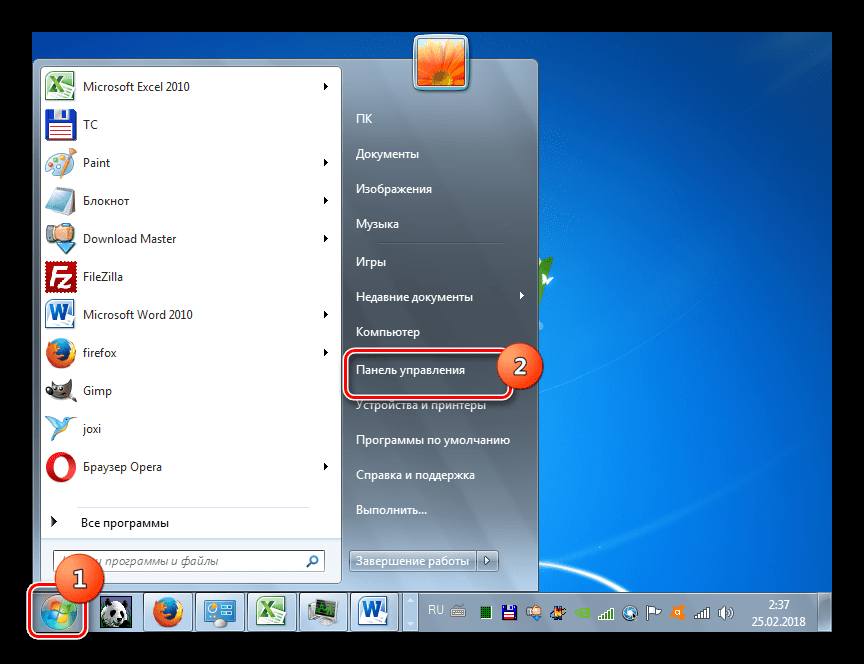
- Зайти в панель управления через меню “Пуск”.
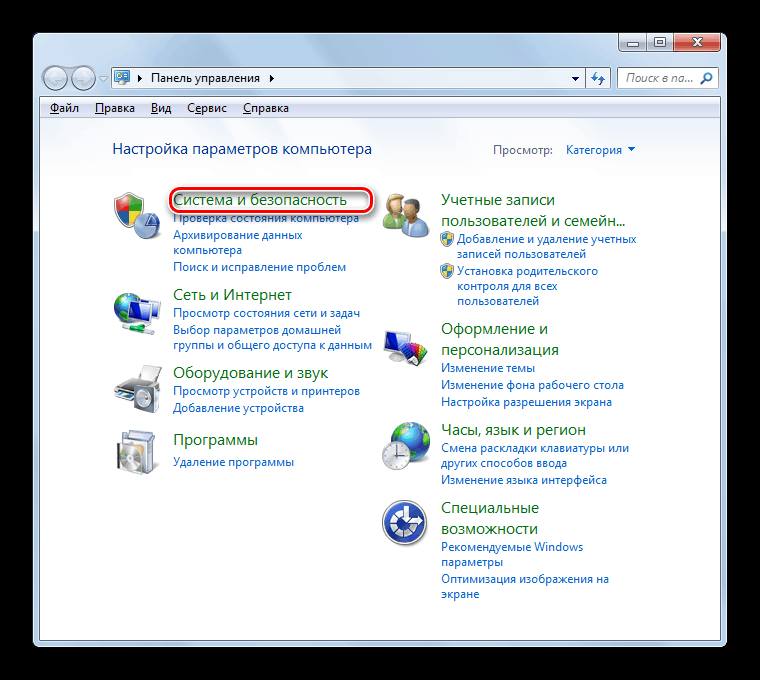
- Перейти в раздел системы и безопасности.
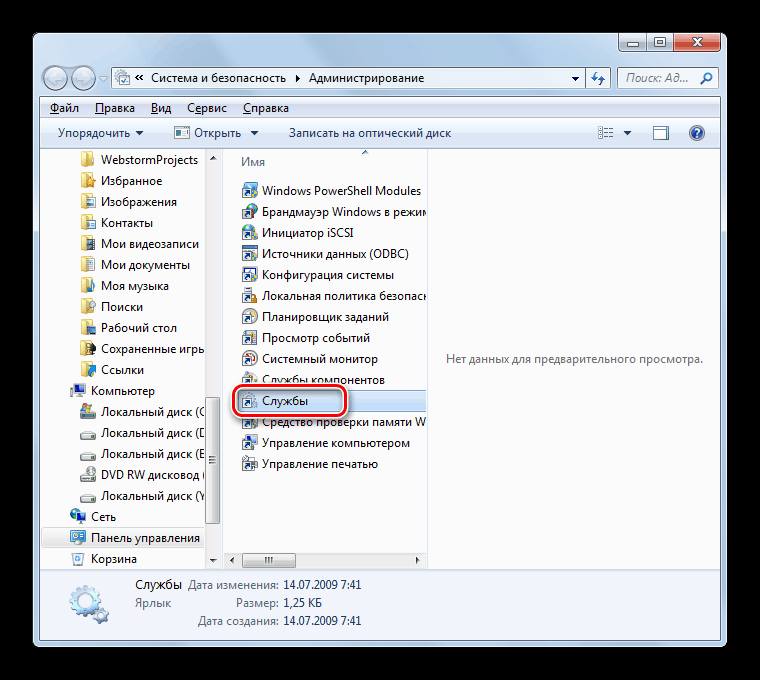
- Перейти в администрирование.

- Перейти по ссылке “Службы”.
- Появится окно со всеми запущенными процессами. Нужно выстроить их в алфавитном порядке для облегчения поиска.

- Найти необходимую службу и отключить ее.
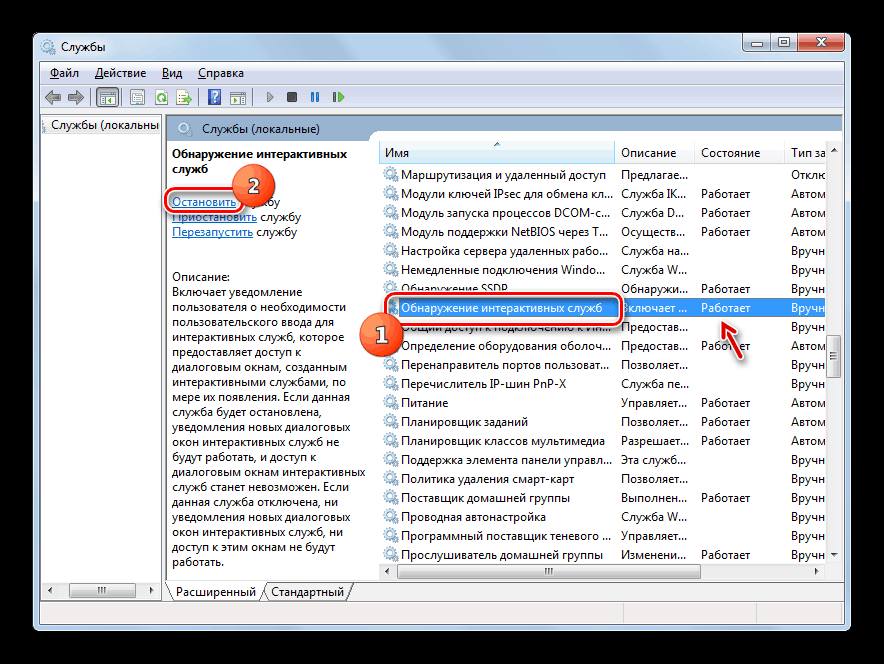
- Дождаться процесса ее выключения.

- Теперь необходимо запретить ей включаться в будущем. Требуется два раза кликнуть курсором по названию службы.
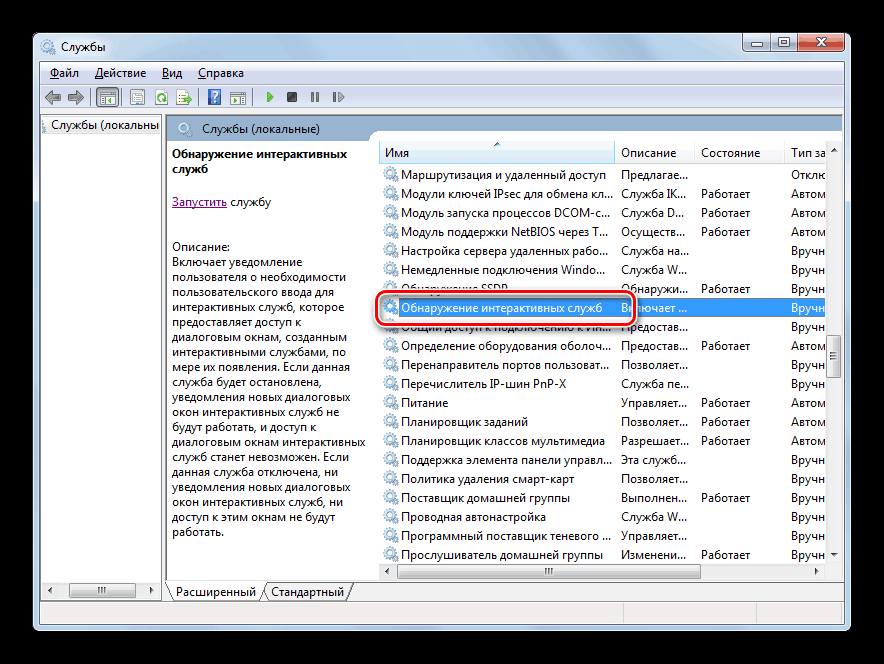
- Откроется окно, в котором требуется поменять тип запуска и сохранить изменения.

- После этого данная служба будет деактивирована.

Отключение сторонних служб и автозагрузки
Если отключение единичных служб не помогло, то стоит выключить все лишнее также и в автозагрузке. Это можно сделать следующим образом:
- Зайти в администрирования, через пуск, поиск или панель управления. Перейти по ссылке в конфигурацию систем.
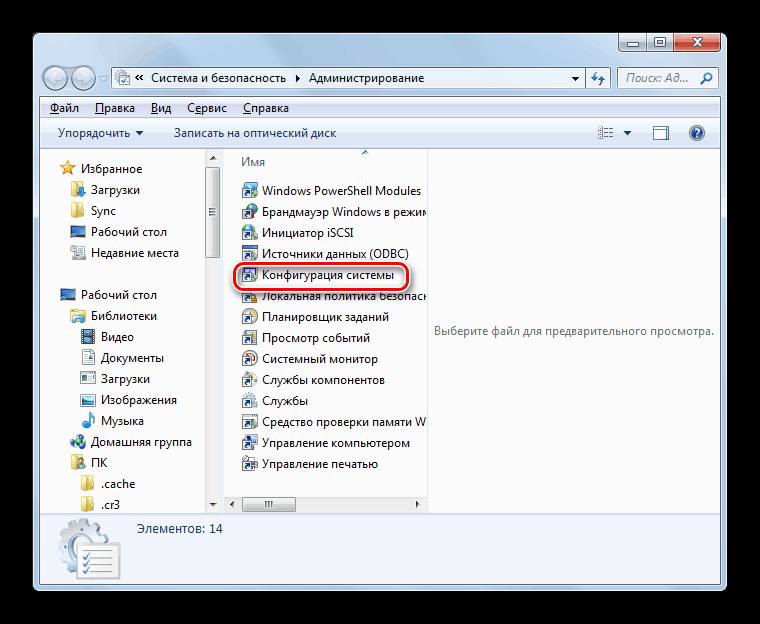
- На общей вкладке сделать выборочный запуск и перейти в службы.

- Запретить отображение служб от Майкрософта.

- Перейти в автозагрузку.

- Отключить все элементы и перезагрузить устройство.

Сбойные драйверы
В случае если в системе будет битый драйвер, то он может помешать работе многих программ. В этом случае игры также могут сворачиваться на рабочий стол. В таком случае его необходимо отключить или перестановить. Для отключения нужно сделать следующее:
- Нажать сочетание клавиш Win+R и ввести команду msconfig.

- Перейти в раздел автозагрузки и убрать галочку с диспетчера Реалтек, панели управления Nvidia или Radeon, и других приложений управления драйверами.

- Выполнить перезагрузку.
Для переустановки битого драйвера, нужно выполнить такие действия:
- Зайти в диспетчер устройств.

- Перейти к звуковым устройствам (видео или сетевым устройствам, в зависимости от удаляемого драйвера) и удалить битый драйвер.

- На сайте производителя скачать актуальный драйвера.
- Установить на ПК и перезагрузить устройство.
Проблемы с антивирусом
Если игра постоянно получает доступ в интернет, то антивирус может блокировать сомнительные подключение, в этом случае компьютер сворачивает игры сам. В случае, если пользователь устанавливал игру с официального источника или популярной платформы, то можно на время деактивировать антивирусное обеспечение.
Если же проблема сохраняется, то такое же действие стоит сделать и с фаерволом.
Проблемы с периферией
Стоит проверить все подключенные устройства к компьютеру вроде колонок, мышки, клавиатуры и даже флешки. Возможно, что они повреждены или некорректно работают и компьютер постоянно их переподключает, что влечет за собой сворачивание игрушки.
Нужно тщательно обследовать провода и сами устройства на наличие повреждений. Для определения виновника, требуется отключить все и подключать по одному. На каком из них игра свернется, то и повреждено.
Сторонние приложения
Некоторые сторонние программы могут провоцировать сворачивание игры, после чего она не разворачивается. В таком случае рекомендуется поступить следующим образом с такими приложениями:
- Отключить утилиты от Майл.ру.
- Обновить Flash Player до последней версии.
- При подключении к модему TP-Link посредством USB стоит перестать использовать утилиту настройки беспроводного режима или удалить ее.

- При подключение к модему от МТС при помощи шнура, стоит удалить в папке C:\Users\ИМЯ\ПОЛЬЗОВАТЕЛЯ\AppData\Roaming\ConnectManager и
C:\ProgramFiles(x86)\Connect Manager\UpdateDog файлы ouc и LiveApdate. - В панели управления Nvidia установить режим одно дисплейной производительности в управлении параметрами 3D.

- Удалить или перенастроить программу Agnitum Outpost Firewall Pro, если она используется.