Ошибка failed to load steamui.dll возникает во время запуска игровой площадки Steam. Часто это происходит после переустановки или обновления приложения. Но прежде чем начать исправлять ошибку, необходимо понимать почему она возникает.
Что за ошибка, почему возникает?
Площадка Steam является очень популярной среди игроков по всему миру. Здесь можно не только устанавливать приложения, но и искать единомышленников, а также продавать или обмениваться игровыми вещами.
Сообщение о том, что невозможно запустить библиотеку, хоть раз получал каждый пользователь. При этом, причины его возникновения отличаются. В зависимости от нее, можно предпринимать те или иные действия.
Сама библиотека необходима для запуска или обновления программы. При ее некорректной работе, пользователь не может зайти в Стим. Поэтому с данной проблемой не получится просто смириться.
Как исправить ошибку?
Для правильного исправления ошибки «failed to load steamui.dll» понадобиться разобраться с причиной ее возникновения. Это же поможет предотвратить ее дальнейшее появление. Их существует несколько. В некоторых случаях, сбой при запуске может быть вызван антивирусной программой.
Сбрасываем настройки Стима
Первый вариант состоит в том, чтобы сбросить все настройки Стима. После этого пользователь устанавливает их еще раз вручную. Данный способ является достаточно эффективным, так как ошибка часто появляется из-за различных сбоев.
Для того чтобы сбросить настройки Steam, необходимо следовать инструкции:
- Полностью закрыть программу. Кроме того, нужно отключить все процессы, которые с ней связаны. Для этого следует перейти в диспетчер задач, нажав правой кнопкой мыши на нижнюю панель и выбрав соответствующий пункт меню. В открытом окне необходимо перейти в «Службы». Здесь нужно остановить все процессы, которые связаны со Стимом.

- После этого нужно перейти в окно Выполнить, нажав на комбинацию «Win+R». Здесь следует прописать команду: steam://flushconfig.

- Затем нужно подтвердить операцию и перезапустить компьютер.
После перезагрузки приложение нужно запустить из основной папки. По умолчанию она находится по адресу C:\Program Files\Steam.
Чистка папки
Поврежденные файлы не позволяют системе правильно запуститься. Поэтому второй вариант исправления «failed to load steamui.dll» заключается в выборочной очистке. Пользователю необходимо перейти в папку с программой и найти следующие файлы:
- libswscale-4.dll;
- steamui.dll.
Их необходимо удалить. После чего можно запускать Стим, предварительно перезагрузив систему.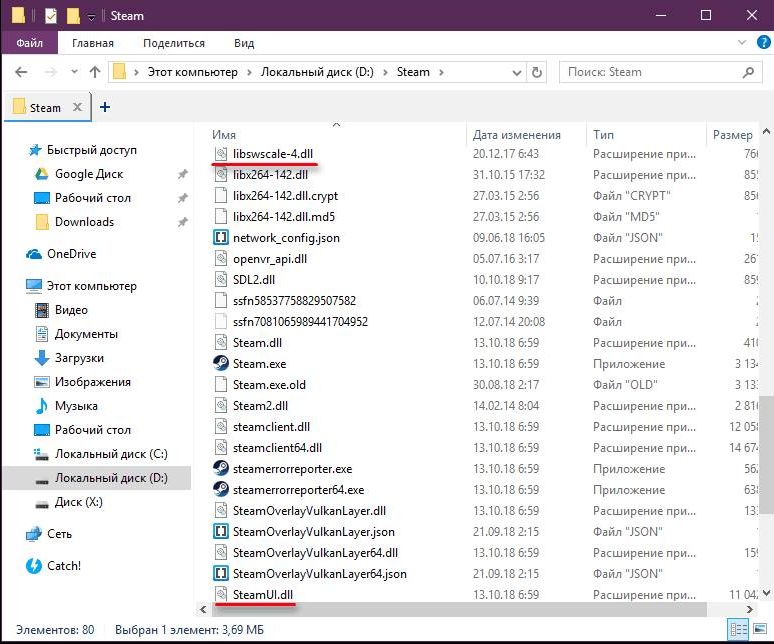
Также, можно полностью удалить кэш, который часто вызывает сбои. Файлы находятся по адресу: Steam — steam — cached.
Если же удаление файлов не помогло, следует удалить все документы в главной папке, оставив только Steam.exe, userdata, SteamApps. После этого можно запускать приложение.
Удаляем beta-версию
Часто пользователь самостоятельно включает бета-версию программу по различным причинам. Спустя время, Стим требует обновление, которое приводит к возникновению ошибки. Чтобы решить данную проблему, достаточно отключить бета-версию. Проще всего это сделать, удалив несколько файлов.
Пользователю нужно перейти в основную папку программы и найти там документ «beta», который находится в папке «package». Затем следует перезагрузить компьютер и запустить Стим.
Редактируем свойства ярлыка
Если все вышеперечисленные способы не сработали, пользователь может отредактировать свойства ярлыка. Данный вариант исправления ошибки «failed to load steamui.dll» заключается в прописывании специальной команды в параметрах файла. Так для начала необходимо создать ярлык. Чтобы это сделать, нужно кликнуть правой клавишей мыши по файлу, который запускает программу, и выбрать соответствующую команду.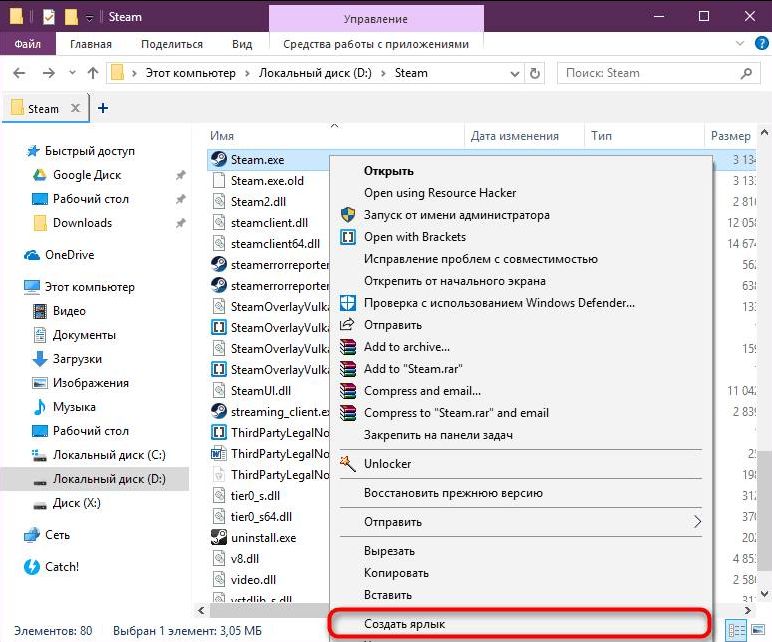
Затем пользователю нужно перейти в свойства. Данный пункт можно найти, кликнув правой клавишей мыши по созданному ярлыку.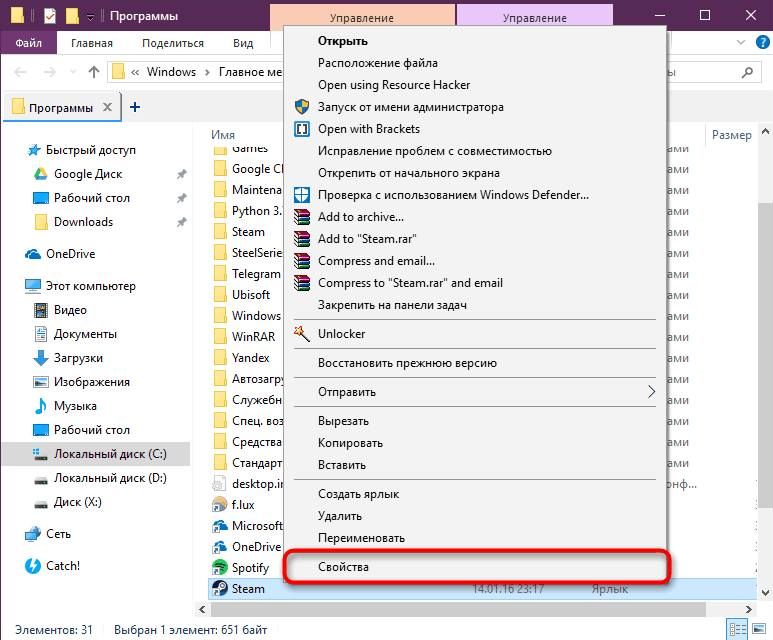
В открытом окне есть вкладка «Ярлык», на которую следует перейти. Здесь есть поле «Объект», в которое нужно вставить следующий текст: clientbeta client_candidate.
Как только все изменения будут сохранены, можно запускать Стим.
Переустанавливаем Steam с сохранением игр
В некоторых случаях, помогает только полная переустановка программы. Но прежде чем полностью удалить Стим с компьютера, необходимо сохранить все игры, их конфигурацию и иконки. Так, нужно переместить папки «SteamApps», «Userdata» и «games» в другое место.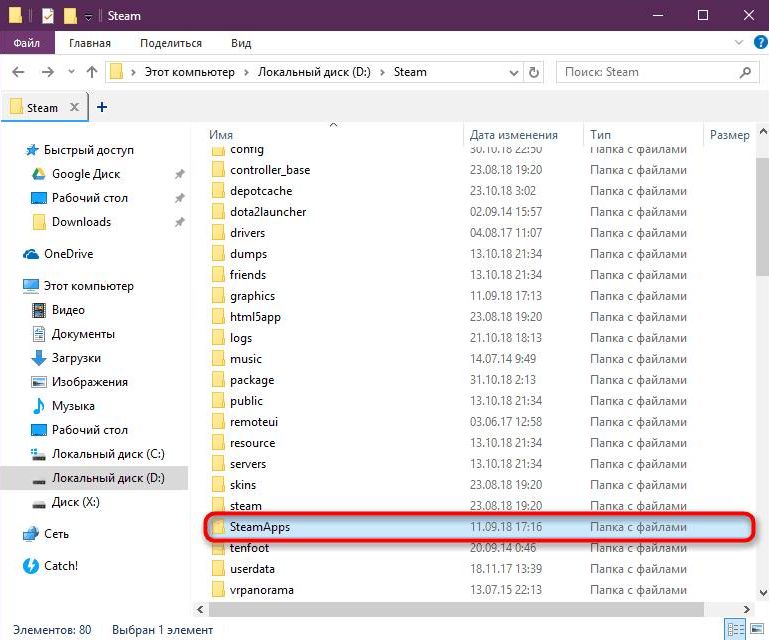
Как только все нужные файлы будут перенесены в безопасное место, можно удалять приложение. Сделать это можно стандартными средствами Windows. Но это не будет полным удалением. Пользователю также стоит перейти в реестр системы. Для начала, необходимо открыть окно «Выполнить», кликнув на «Win+R», и прописать команду regedit.
На экране отобразится системный реестр. В левой части окна находится проводник, который позволит перейти в нужный раздел. В данном случае пользователь должен следовать по адресу HKEY_LOCAL_MACHINE\SOFTWARE\Valve. Здесь следует удалить каталог, к которому относится Steam. Это же необходимо сделать по адресу HKEY_CURRENT_USER\Software\Valve\Steam.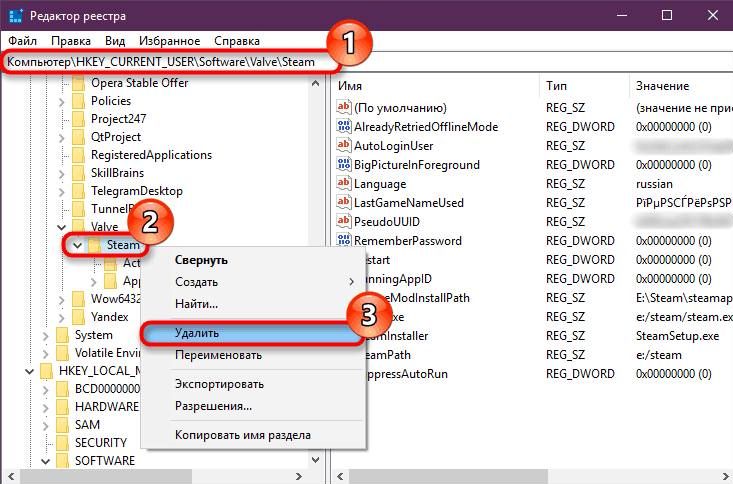
Скачивать новую программу рекомендуется с официального сайта. Это поможет избежать различных ошибок.
Подмена файлов
Система Steam перестала поддерживать старые операционные системы. Это относится к XP и Vista. Поэтому, если используется устаревшая система, пользователю нужно сделать замену файлов. Для начала необходимо скачать более старую версию приложения.
Как только файл будет скачан, его необходимо распаковать, а также открыть папку с новой версией. Пользователю необходимо скопировать все файлы в папку и удалить предыдущие. Также, в новой версии нужно удалить папку «bin» и перенести со старой.
Пользователю также нужно создать новый текстовый документ с названием «steam.cfg». Не стоит забывать о расширении. В файле требуется прописать команду, которая предотвратит автоматическое обновление программы «BootStrapperInhibitAll=Enable».
Установка через безопасный режим
Программу можно установить в безопасном режиме. Для перехода понадобиться перезагрузить компьютер. В момент включения, следует нажать на F8 и выбрать нужный пункт. Клавиша может отличаться в зависимости от модели материнской платы.
После безопасного запуска, необходимо установить программу. Как только загрузка будет завершена, можно снова перезагружать ПК.
Игнорирование ошибки
В редких случаях пользователю помогает игнорировании ошибки. Если на экране появилось окно с сообщением, не следует его закрывать. Нужно еще раз запустить файл. После этого ошибка может исчезнуть, а система будет загружаться корректно.
Другие способы решения
Существуют и другие способы, которые помогают справиться с ошибкой. Так, пользователь может выключить антивирусную программу перед начало установки. Она может блокировать некоторые файлы и вызывать сообщение.
Также, можно попробовать переместить папку «bin», которая находится в корне папки Steam. Затем можно попробовать запустить приложение. Если данный способ не сработал, можно возвращать папку на место.
Пользователь может проверить файлы на целостность. Для этого следует перейти в командную строку с правами администратора. После этого необходимо прописать sfc /scannow.