FPS (Frames Per Second) – это условное обозначение, которое обозначает количество кадров в секунду во время игры. С помощью данного показателя определяется качество графики в играх, их быстродействие, а также сам отклик операционной системы.
 Как правило, сама ОС работает на низких частотах кадров (не более 30), а вот игры, которые запускаются на персональном компьютере должны отображаться не менее чем в 50-60 к.с. для плавного отображения текстур, персонажей, движений и прочее.
Как вы уже поняли, для высокого FPS необходимо иметь производительное железо, достаточный объем оперативной памяти (на сегодняшний день – это минимум 4 ГБ) и наличие свободного пространства на внутреннем накопителе для того, чтобы игра имела возможность докачивать и записывать дополнительный контент.
Но, не каждый компьютер или ноутбук, может понянуть очередной игровой хит и именно из-за нехватки производительности аппаратной части происходит просадка к.с. из-за которых, многие пользователи задаются вопросом – как, можно поднять количество кадров в секунду в играх?
Как повысить фпс
Существует множество способ для повышения фпс. Эффективность каждого зависит от того насколько требовательная игра к системным и аппаратным ресурсам, а также от мощностей самого персонального компьютера.
Завершаем ненужные процессы
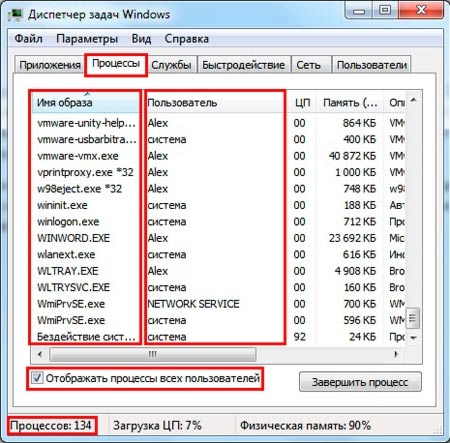
Для того чтобы освободить немного оперативной памяти рекомендуется завершить все фоновые процессы перед запуском игры. Таким образом, вся оперативная память будет обрабатывать данные самой игры:
- Для вызова диспетчера задач необходимо нажать правой кнопкой мышки на панели управления и в открывшемся диалоговом окне потребуется выбрать пункт меню Диспетчер задач.
- Перед пользователем открывается программа, в которой отображаются все запущенные процессы (браузер, текстовые документы и прочие приложения). Пользователю нужно всего лишь выгрузить каждый из диспетчера и закрыть программу.

Чистка компьютера от пыли
 Немногие знают, но чистота самого персонального компьютера влияет на его быстродействие. Связано это с тем, что пыль и прочий мусор, попадая на соединительные провода, трубки и так далее, ухудшает отдачу аппаратной части к системной. Именно по этой причине могут возникать подлагивания в системе, а также низкая производительность в играх, не смотря на актуальное железо.
Настройка видеокарт Radeon и Nvidia
Также, для того чтобы увеличить фпс рекомендуется провести настройку видеокарты под определённую игру, либо настроить ее на общую работу.
Настройка карт радеон:
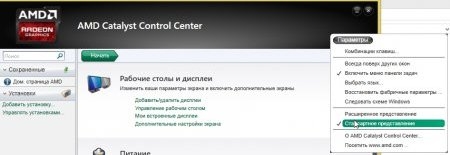
- Для вызова пункта меню настроек видеокарты необходимо на свободном рабочем столе нажать ПКМ и выбрать AMD Catalyst Control Center.

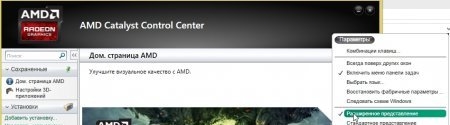
- Открывается соответствующее приложение, где нужно выбрать Стандартное представление – Игры — Производительность в играх — Применять пользовательские настройки (здесь нужно убрать установленную по умолчанию галочку и передвинуть ползунок в сторону пункта Производительный) — Сглаживание (здесь его нужно поставить на минимум) — Метод сглаживания (ползунок также сдвигается к производительной части) — Анизотропная фильтрация (на этом пункте необходимо снять установленную галочку и передвинуть ползунок в производительную сторону).

- Затем, потребуется перейти в пункт расширенных настроек и в разделе Игры провести оптимизацию видеокарты под свои потребности.

Настройка карты нвидиа ничем не отличается от вышеописанной настройки радеон. Единственное, пользователю потребуется установить новую версию драйверов с официального сайта производителя.
Обновляем драйвера
Устаревшие драйвера, не поддерживающие новые форматы также могут быть причиной просадки кадров в секунду.
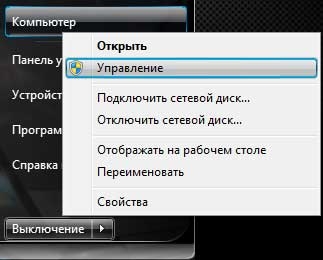
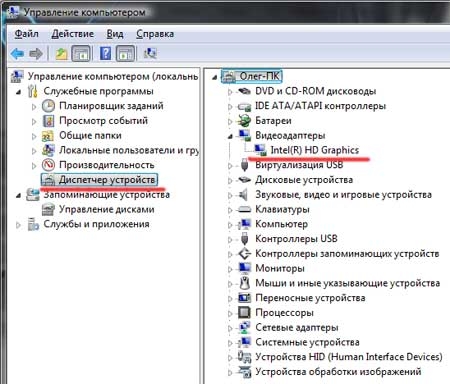
- Обновить драйвера, можно перейдя в Пуск – Компьютер – ПКМ — Управление.

- Перед пользователем откроется окно управления ПК, где нужно выбрать Диспетчер устройств — Видеоадаптеры.

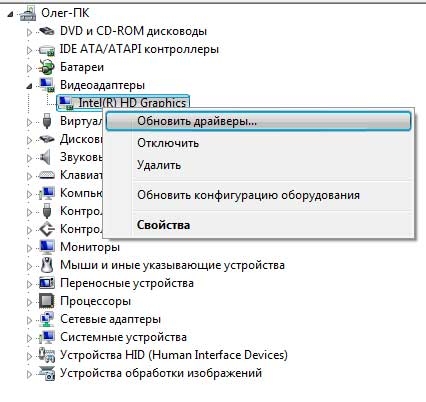
- Необходимо выбрать тип встроенной видеокарты, нажать правую кнопку мышки и выбрать пункт меню обновить драйвера.

- Система автоматически начнет загрузку драйверов.
Меняем комплектующие ПК
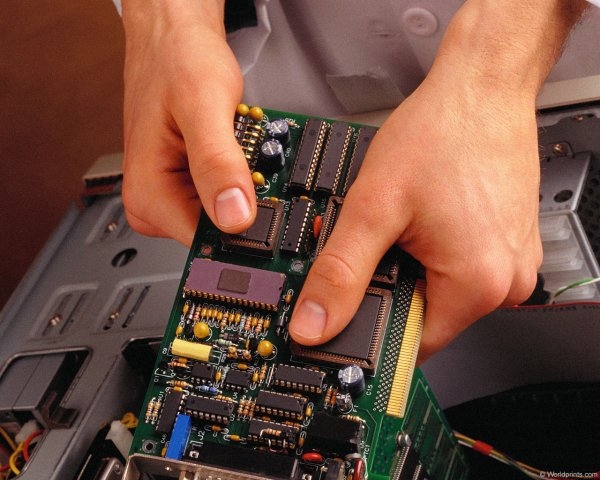 Также сделать ПК более производительным в играх поможет замена некоторых комплектующих, обойдется это в разы дешевле, чем покупка игрового компьютера. Как правило, достаточно заменить только оперативную память с большим объемом и видеокарту (рекомендуется выбирать карту со своей памятью).
Настройка ОС Windows
Существует несколько способов настройки и оптимизации Виндовс встроенными утилитами.
Изменение параметров электропитания:
- Чтобы изменить настройки существующего плана, откройте Панель управления -> Электропитание. Напротив, активного плана (выделен радиокнопкой) нажмите: Настройка плана электропитания -> Изменить дополнительные параметры питания.
- В открывшемся окне пользователь может изменять существующие настройки, уменьшая, либо увеличивая питание отдельных процессов ПК.