В табличном редакторе Excel существует элемент под названием «защита», который предназначен для блокировки изменения документа. Работает он следующим образом: при попытке изменить содержимое листа или документа пользователю требуется ввести пароль.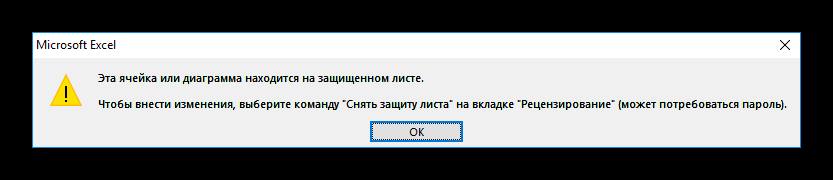
Снятие защиты
В зависимости от защищаемых элементов в Excel 2007, 2010, 2013 отличаются и способы снятия защиты с листа. Например, защищены могут быть: книга, отдельные листы и даже отдельные ячейки. В зависимости от выбранных элементов различаются и способы её снятия. Также, может существовать и код для просмотра файла.
Пароль на книге
Блокировка книги — самый распространённый вариант защиты доступа. Он имеет 2 варианта:
- полная блокировка;
- защита структуры.
В первом случае ещё при открытии книги выскакивает сообщение о том, что файл защищён и требуется ввести код. А во втором код доступа требуется только при попытке поменять названия листов или листы местами. Снять пароль с файла Excel сложнее в первом случае.
Защита самой книги
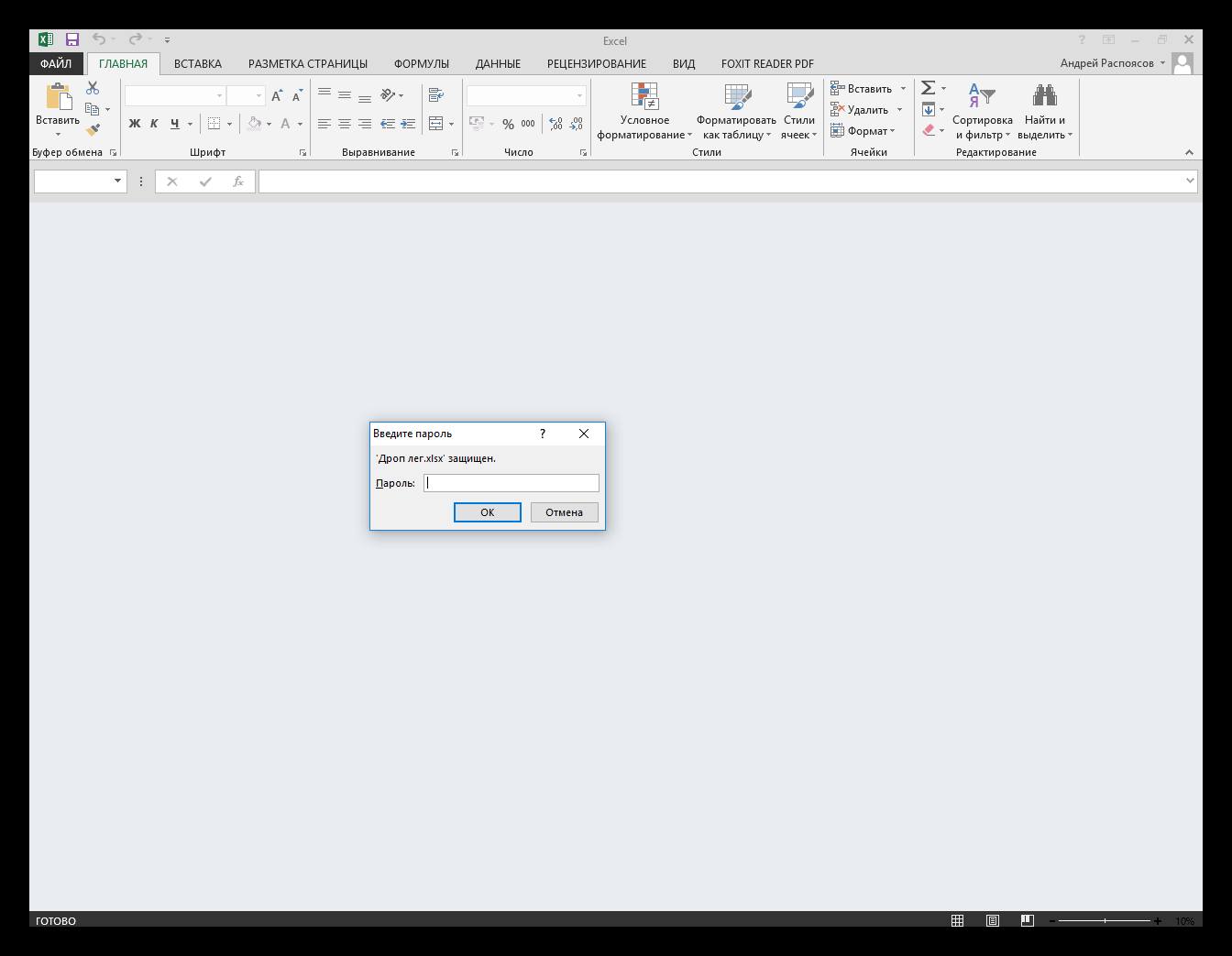
При открытии такого документа сразу запрашивается код доступа. Снять защиту с книги легко, если известен пароль, для этого следует:
- Ввести код для доступа.
- Открыть вкладку «Рецензирование» и выбрать «Защитить книгу».
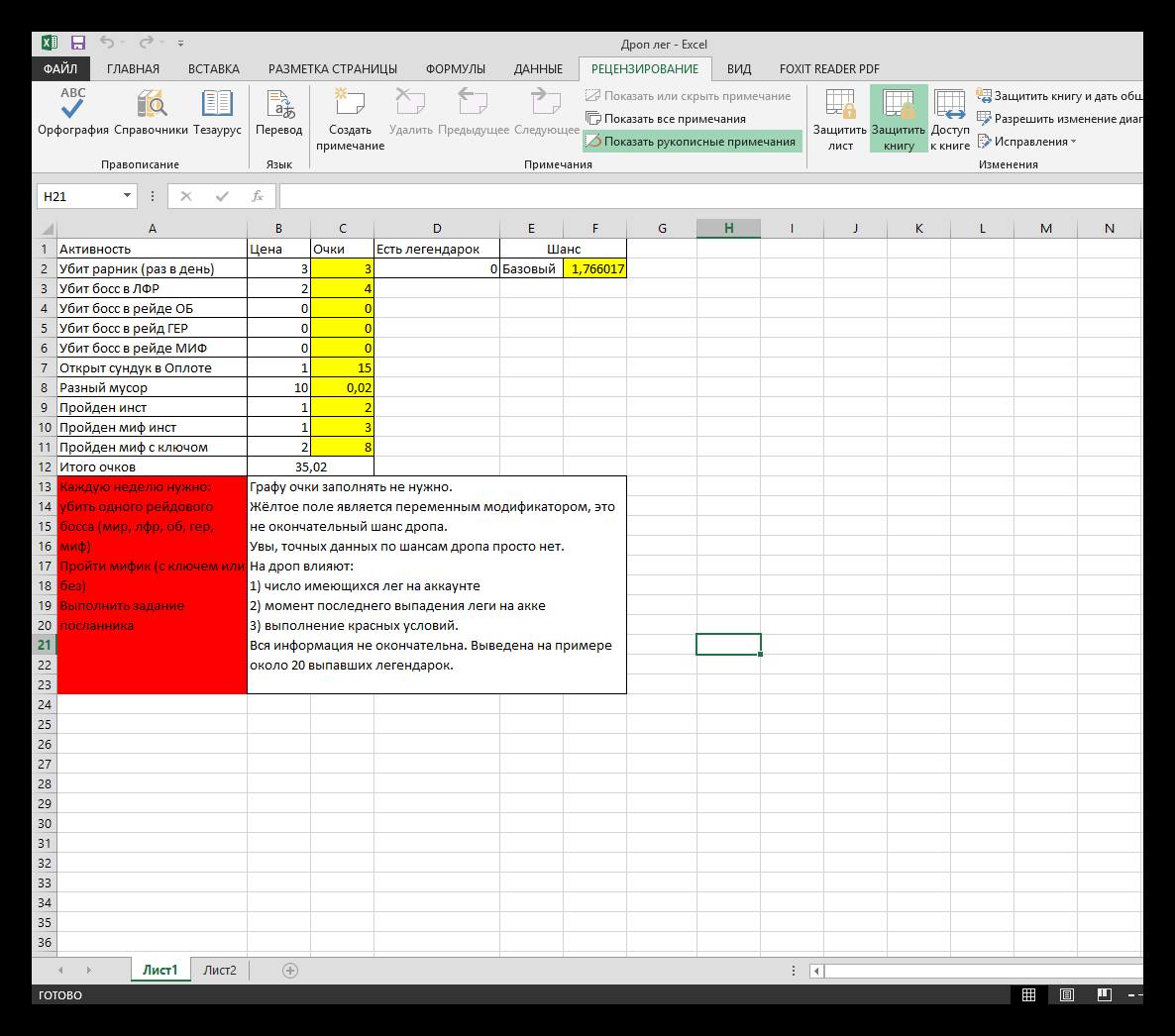
- Ввести секретную комбинацию в предложенном окне.

Теперь блокировка снята. Вся книга может быть отредактирована и изменена любым способом. Также это действие убирает блокировку изменения ячеек, если таковая используется.
Защита структуры
Отличается тем, что ячейки можно изменять любым образом. Также доступен полный просмотр всех данных и формул. А вот поменять листы местами нельзя. При установке или снятии пароля в Эксель появляется следующее окно:
Блокированные листы
Вместо установки пароля на весь документ можно запретить доступ к отдельным листам. Особенно это полезно при сокрытии формул, которые используются для некоторых расчётов. Блокировка позволяет изменять любые данные в файле, но не даёт добраться до указанных элементов.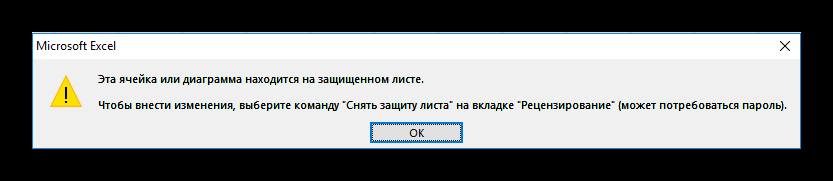
Чтобы убрать блокировку нужно воспользоваться следующим способом:
- Нажать правой кнопкой мыши по указанному листу.

- Выбрать пункт «Снять защиту листа».
- Ввести код, отвечающий за данный лист.

Accent Office Password Recovery
Accent Office Password Recovery служит для восстановления забытых секретных комбинаций и помогает открыть запароленный файл Excel. После установки разобраться в использовании несложно:
- Запускается программа и во вкладке «File» выбирается «Open». После чего открывается нужный документ.

- Получаем извещение о защите файла и жмём «Далее».

- Выбираем тип «атаки» (по сути сейчас будет выполняться подбор самым примитивным способом – перебором вариантов).

Ждём завершения процесса и получаем секретную комбинацию от документа.
Использование Google таблиц
Ранние версии таблиц от Google имели возможность открывать файлы онлайн, игнорируя пароль. После раскрытия данного бага он был быстро исправлен. Сейчас при запуске документа с диска Google выскакивает сообщение с требованием указать пароль.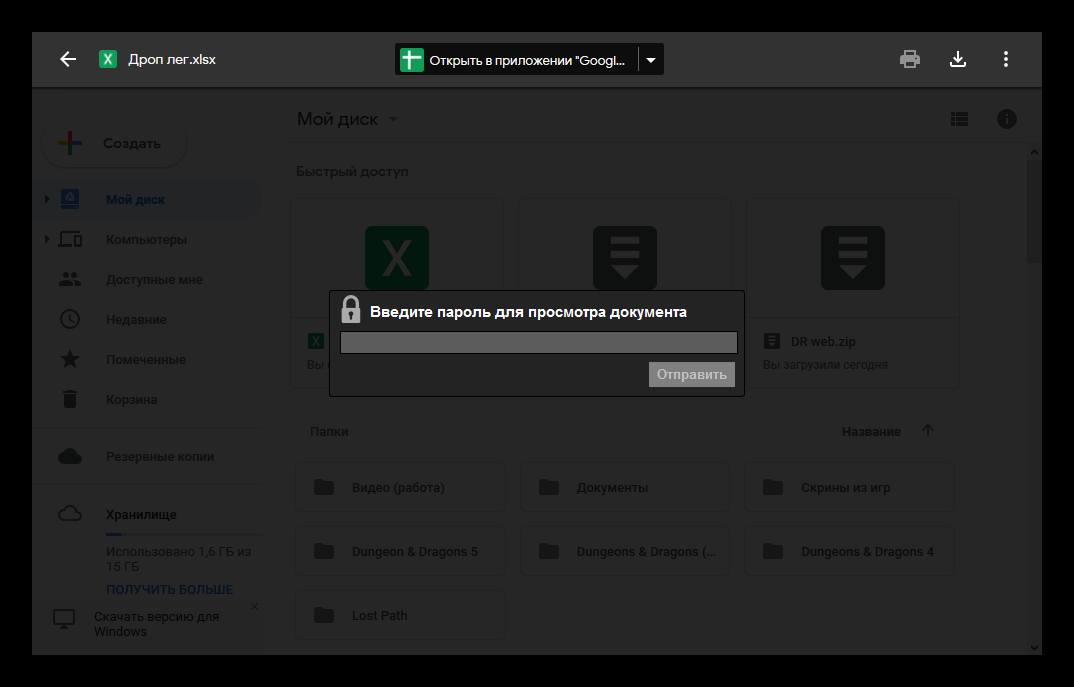
Нажатие кнопки «Открыть в приложении…» приводит к появлению предупреждающего сообщения.
Обратная загрузка пароль не снимет. Поэтому редактирование через таблицы Google требует наличия ключа для изменения.
Ранние версии Excel
Все указанные способы справедливы для Office 2007 и выше. Если говорить о старых версиях Эксель (с расширением xls), например 2003, то появляется пара нюансов. Всё также требуется открывать файл с использованием пароля. Снятие защиты документа работает так же, как описано выше. Проблема может появляться при сохранении. Поэтому, чтобы воспользоваться вышеописанными способами нужно пересохранить документ в новый формат xlsx:
- Открываем таблицу в Excel 2007 и выше и выбираем пункт «Сохранить как…».
- Указываем место, но в качестве формата выбираем «Книга Excel (xlsx)».

Теперь указанные выше инструкции срабатывают также, как и обычно.
Макрос для снятия защиты
Вместо ряда действий можно применить макрос с текстом:
Sub Password_Cracker()
Dim i As Integer, j As Integer, k As Integer
Dim l As Integer, m As Integer, n As Integer
Dim i1 As Integer, i2 As Integer, i3 As Integer
Dim i4 As Integer, i5 As Integer, i6 As Integer
Dim kennwort as string
On Error Resume Next
For i = 65 To 66: For j = 65 To 66: For k = 65 To 66
For l = 65 To 66: For m = 65 To 66: For i1 = 65 To 66
For i2 = 65 To 66: For i3 = 65 To 66: For i4 = 65 To 66
For i5 = 65 To 66: For i6 = 65 To 66: For n = 32 To 126
Kennwort = Chr(i) & Chr(j) & Chr(k) & Chr(l) & Chr(m) & Chr(i1) & Chr(i2) & Chr(i3) & Chr(i4) & Chr(i5) & Chr(i6) & Chr(n)
ActiveSheet.Unprotect Kennwort
If ActiveSheet.ProtectContents = False Then
MsgBox "Done" & vbcr & "enjoy it )"
Exit Sub
End If
Next: Next: Next: Next: Next: Next
Next: Next: Next: Next: Next: Next
End Sub
В целом способ совпадает с использованием программы, только игнорируется подбор. Пользователь может получить сообщение об ошибке, но доступ предоставляется. Для запуска макроса требуется:
- Скопировать текст в буфер обмена.
- В Excel нажать кнопку «Вид» и выбрать «Макрос», потом нажать на нижней части плитки.

- Выбрать пункт «Записать макрос» и вставить текст из буфера обмена в любую ячейку.
- Снова открыть меню макроса и выбрать «Остановить запись».

- Ещё раз открыть окно макросов и нажать «Выполнить».

Теперь данный скрипт можно использовать в любой момент.
Альтернатива
Не следует забывать о существовании редактора OpenOffice. В отличии от Excel он игнорирует сообщение о пароле. Закрытый в редакторе от Microsoft документ в OO Math открывается без каких-либо проблем. Фактически таким образом можно обойти пароль на документе не ломая абсолютно ничего.