Программные причины неисправности
Основной программной неисправностью является проблема с драйверами в результате вирусной активности или повреждения целостности операционной системы.
Для диагностики программных проблем потребуется зайти в диспетчер устройств и просмотреть целостность драйверов на мышь. При проблемах данного характера соответствующий драйвер будет неисправен.
Также проблемы с любыми контроллерами (клавиатура, геймпад, мышка) могут возникнуть при ошибках в реестре Windows.
Аппаратные причины
К аппаратным проблемам можно отнести поломку внутренних компонентов мыши, повреждение, а также обрыв провода, частичный или полный выход из строя чипсета на материнской плате, а также выгорание или другая поломка USB-портов на компьютере.
Как устранить неисправность драйвера
Для этого следует зайти в диспетчер устройств, найти драйвер своей мыши и зайти в его свойства.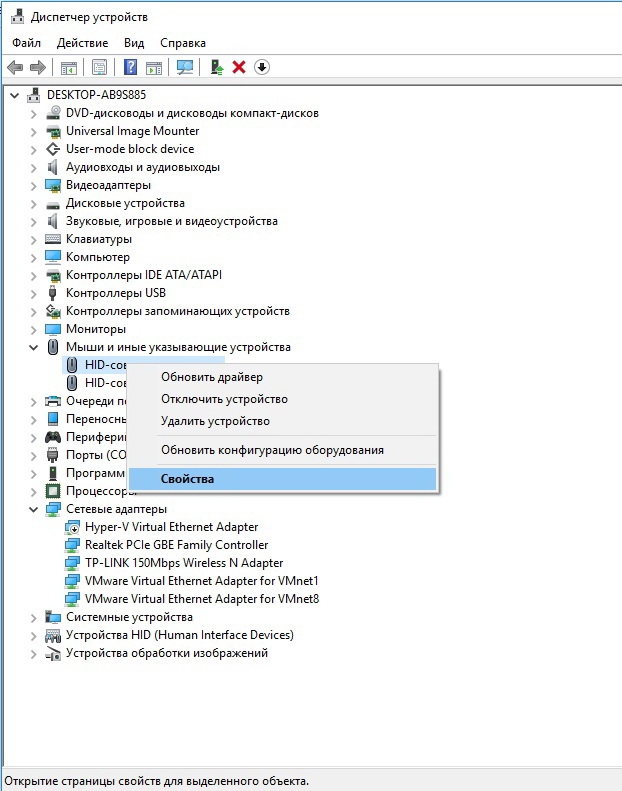
Зайти во вкладку «Драйвер», после чего попробовать выполнить его обновление или полную переустановку. Данные действия желательно делать с подключенным интернетом, именно оттуда операционная система скачает необходимые компоненты.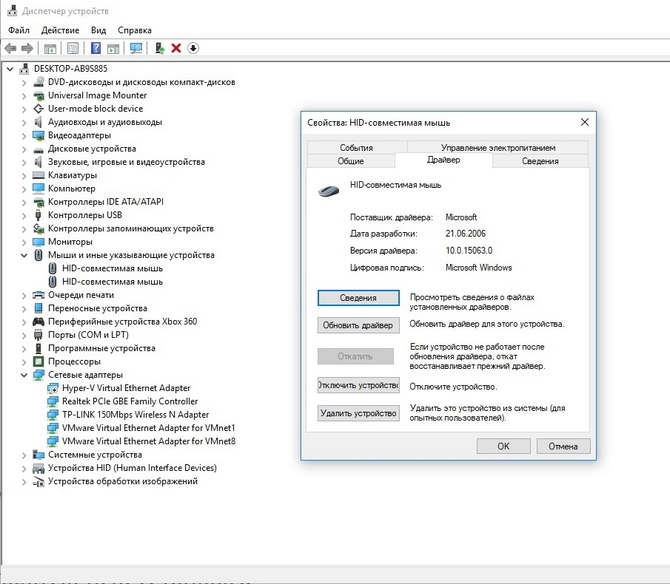
Устранение проблем с реестром Windows
Неопытным пользователям категорически не рекомендуется лезть в реестр операционной системы самим. В таком случае высок шанс испортить всё ещё сильнее. Любая правка конфигураций в реестре может полностью привести к неработоспособности ПК.
Для таких пользователей были разработаны специальные программы, позволяющие устранить большинство проблем с настройками и библиотеками в автоматическом режиме. Одним из наиболее популярных приложений для таких целей является CClener, но также существуют и другие подобные утилиты.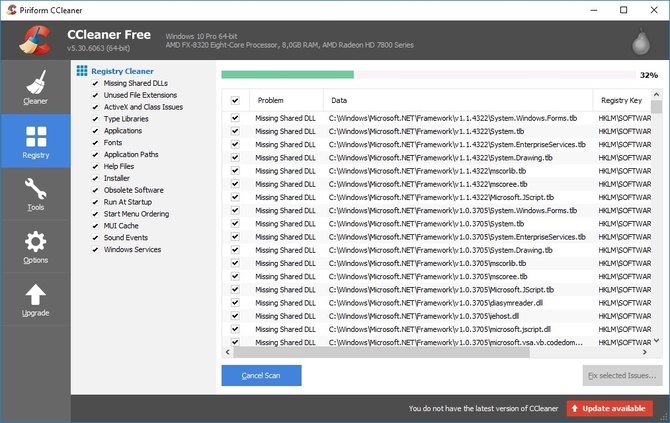
Что делать при поломке внутренних компонентов
Если с программной частью и проводом от мыши всё в полном порядке, при этом другие манипуляторы работают нормально, дело в поломке самого устройства. В таком случае стоит отнести сломанную мышь в ремонт (при достаточных навыках можно попробовать починить самому, но с дорогими девайсами лучше этого не делать) или попросту купить новую.
Что делать при обрыве провода
Восстановить оборванный кабель значительно проще, это можно попробовать сделать и самому. В таком случае не стоит выбрасывать рабочее устройство из-за такого недостатка. В крайнем случае, можно отдать девайс в ремонт, ведь замена или восстановление кабеля будет стоить значительно дешевле новой мышки.
Что делать при поломках в самом компьютере
 Если на компьютере не работает ни одно USB-устройство, при этом в операционной системе никаких проблем нет, значит имеются проблемы материнской платы. При возникновении других неисправностей в работе ПК (например, проблемы со звуком), стоит полностью заменить материнскую плату.
Если не работают исключительно USB-порты, можно попробовать установить отдельный USB-хаб, подключающийся к шине PCI или PCI-E. В большинстве случаев установка такого устройства помогает при поломке USB.
Если не работает беспроводная мышь
С беспроводными девайсами всё несколько сложнее, ведь проблем у них может возникнуть значительно больше. Основная причина неработоспособности таких мышей — разрядившиеся батарейки или аккумулятор. В таком случае необходимо зарядить аккумулятор или установить новые батарейки.
Также может возникнуть поломка в передатчике или базовой станции. В таком случае потребуется ремонт базовой станции или подключение мышки в проводном режиме (поддерживается далеко не на всех беспроводных манипуляторах).