• Skip to main content
  • Skip to primary sidebar
  • Skip to footer

Composs.ru

  • БАЗА ЗНАНИЙ
  • УРОКИ
    • Компьютер для чайников
    • Интернет для начинающих
    • Уроки Windows 7, 8, 10
    • Microsoft Office 2010
    • Фотография / Фотошоп
    • Социальные сети и общение
    • Мобильные устройства
    • Облако
  • СТАТЬИ
    • Apple
    • Офисные приложения
    • Windows
    • Android
    • Безопасность
    • Браузеры
    • Интересное
    • Начинающим
    • Обзоры
    • Программы
  • ОС
    • Apple
    • Android
    • Windows 10
    • Windows 8
    • Windows 7
    • Windows XP
  • ИНТЕРНЕТ
    • Сервисы
      • Google сервисы
    • Браузеры
      • Chrome
      • Firefox
      • Орбитум
    • Мобильные сети и операторы
    • Социальные сети
      • Вконтакте
      • Одноклассники
      • Facebook
      • instagram
      • Twitter
    • Электронная почта
      • Gmail почта
      • Яндекс почта
    • Электронные деньги
  • ЖЕЛЕЗО
    • Процессор
    • Видеокарта
    • Накопители (HDD, SDD, Flash)
    • Периферия
    • Сеть
    • Гаджеты
      • Смартфоны
      • Ноутбуки
      • Планшеты
      • Другие гаджеты
  • СОФТ
    • Bios
    • Безопасность
    • Офисные приложения
      • Excel
      • PowerPoint
      • Word
    • Прикладное ПО
      • Photoshop
      • Skype
    • Цифровая фотография
  • ЗАДАТЬ ВОПРОС

Почему перестал работать поиск в Windows

01.06.2017 Windows 10 Windows 7 3 комментарияЗадать вопросНаписать пост

В версии системы Windows 10 появилось много дополнительных функций, среди которых удобная строка поиска, находящаяся на панели задач. Полезная опция, к которой очень быстро привыкли многие пользователи – с её помощью можно очень быстро отыскать нужный файл прямо в поисковой системе на панели задач. Однако, у некоторых могут возникнуть проблемы с её работой, либо она вообще по какой-то причине может отказываться работать.

Чаще всего такое может происходить после очередного системного обновления, либо после установки «Десятки» с использованием авторской сборки.

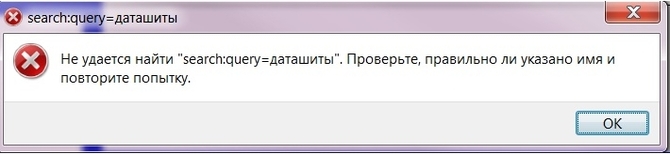
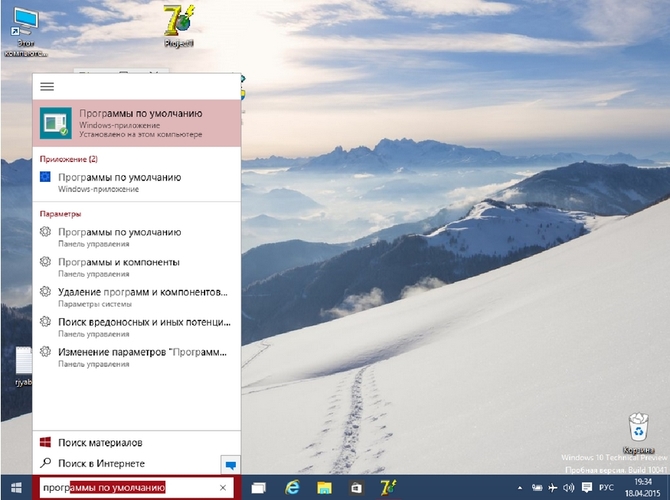
Можно конечно попытаться восстановить систему с помощью точки восстановления и этот метод будет наиболее действенным, однако не все создают эти точки, поэтому, прежде, чем применять столь радикальный метод рекомендуем испробовать способы решения проблемы, рассмотренные далее. Затронем также версию системы Windows 7, где также возможны подобные проблемы.Как выглядит ошибка
Перезапуск службы поиска в Windows 7

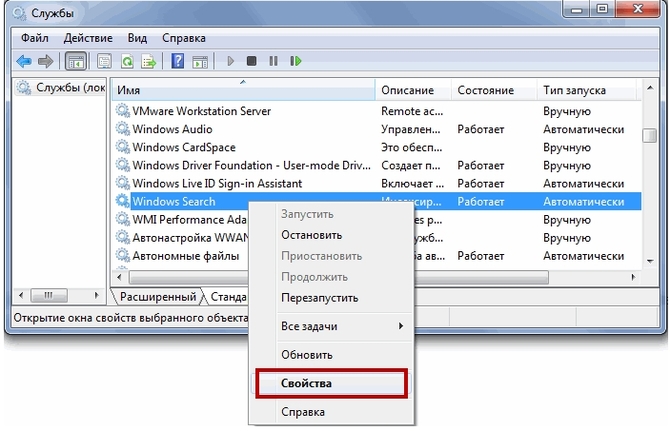
Если у Вас Семерка решением проблемы может быть перезапуск службы, отвечающей за поиск в системе.

Идем по пути Пуск / Панель Управления / Администрирование / Службы. Здесь в перечне находим Windows Search – жмём Свойства.Свойства службы
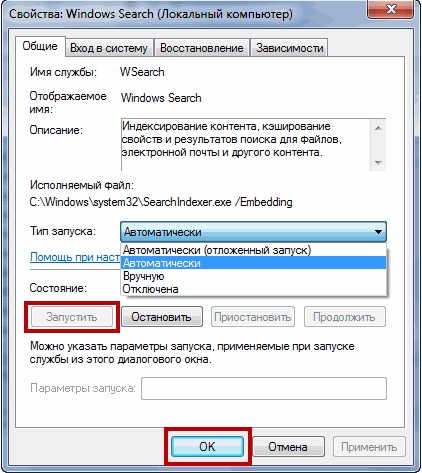
Если служба отключена жмём Запустить. Тип запуска при этом обязательно следует установить Автоматически. Если служба запущена – попробуйте остановить и запустить вновь.Режим запуска
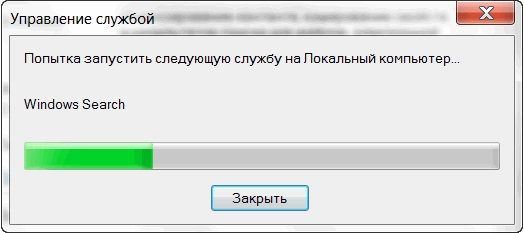
После запуска проверяем работу функции поиска.Управление службой
Перестроение индексов в Виндовс 7, 10

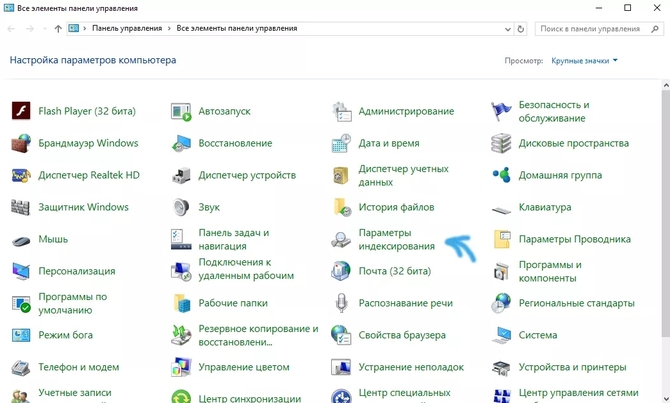
Действенным методом исправления такого сбоя и для 7 и 10 версии Windows может быть перестроение индексов. Эту же рекомендацию по исправлению данного бага дает компания Microsoft. Для этого В панели управления находим пункт Параметры индексирования.Панель управления
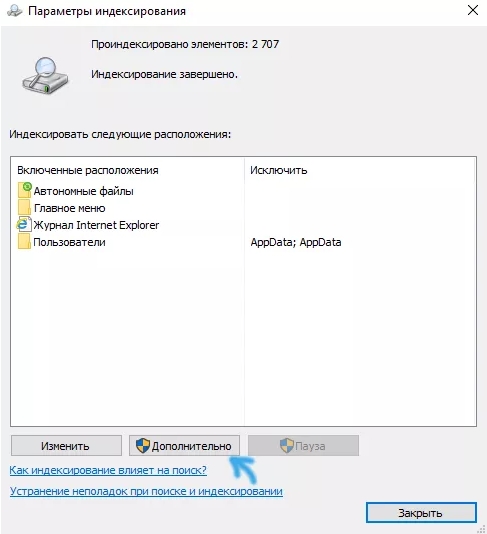
В окне Параметров откройте Дополнительно.Параметры индексирования
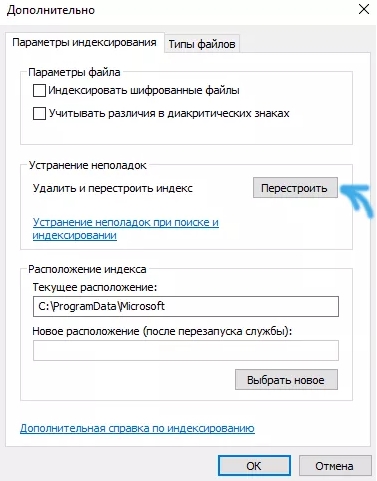
Жмём Перестроить в разделе Устранения неполадок, после чего подтверждаем это действие.Перестройка индексов
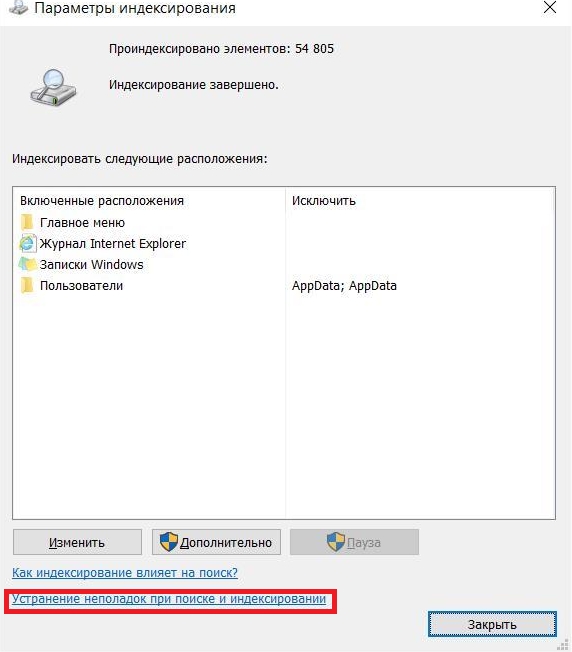
Либо же в окне параметров индексирования кликните ссылку Устранение неполадок при поиске и индексировании.Устранение неполадок
  Не скачиваются приложения в Windows 10

Начнется свою работу процедура устранения неисправности.Поиск проблем

По её завершении будет предложено выбрать варианты замеченных проблем. Выберите среди них первые два, отметив галочками и нажмите Далее.Найденные проблемы

После диагностики и исправления, при удачном завершении, получите соответствующее сообщение об успешном завершении автоматического исправления ошибки. Перезагрузите компьютер – проблема должна быть устранена.

Используем редактор реестра на Windows 10

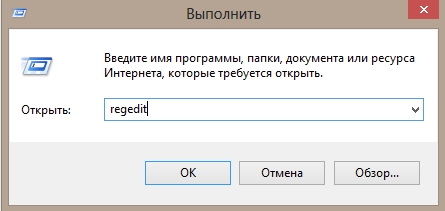
Неполадку можно попытаться решить с помощью редактирования ключей (параметров) реестра. Запускаем редактор системного реестра, например, путем ввода слова regedit в окне Выполнить, вызываемом комбинацией клавиш Win+R.Запуск редактора реестра
Используя проводник (представлен в виде древовидной структуры, аналогичной стандартному проводнику системы) ищем ветку Windows Search, находящуюся на пути: HKEY_LOCAL_MACHINE \SOFTWARE \Microsoft
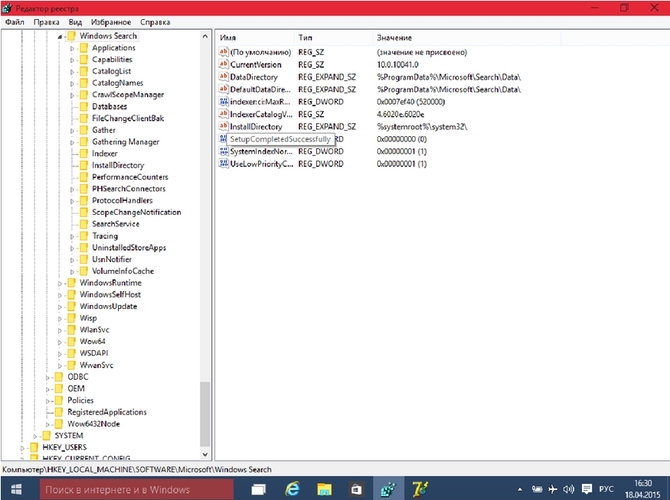
Переходим по необходимому пути

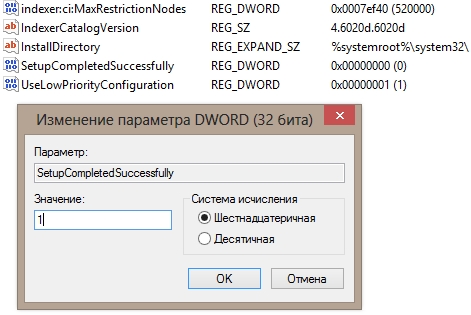
В рабочем окне справа интересует параметр под названием SetupCompletedSuccesfuly, его следует установить в 1.Изменение значений
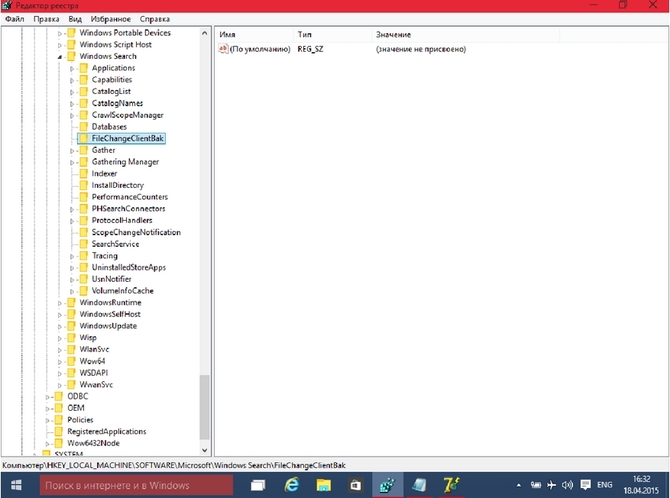
Далее в проводнике раскрываем директорию Windows Search и находим ключ с именем FileChangeClientConfigs.Ищем ключ

Меняем название этой папки на FileChangeClientConfigsBak и сохраняем проведенные изменения.Сохранение изменений
Перезапускаем компьютер, вероятность положительного результата высока.Перезагружаем компьютер
Все действия с системным реестром, связанные с его корректировкой, следует производить с особенной осторожностью, так как при неправильно настроенных параметрах возможно нарушение стабильности работы системы.

На главную
Previous Post: « Исправляем ошибку unarc dll
Next Post: Как печатать с компьютера на принтер »

Reader Interactions

3 комментария ↓

  1. Мария

    30.05.2019

    Спасибо огромное за статью! Думала уже, я пропала. Вы меня спасли!!!!!

    Ответить
  2. Vladimir

    24.08.2020

    Фуфло, всё это. Восторг Марии не понятен. Поди фикция. Для десятки, по крайней мере.

    Ответить
    • Vladimir

      24.08.2020

      Скажите, как вернуть всё на место, я имею ввиду реестр!

      Ответить

Отменить ответ

Primary Sidebar

  • Лучшие программы для Windows
  • Лучшие программы для Linux
  • Лучшие расширения для Chrome
  • Лучшие приложения для Mac OS
  • Лучшие приложения для Андроид
  • Секреты Windows 10
  • Почта Gmail.com — вход в почту и первичные настройки

  • Аккаунт Google: создание учетной записи

  • Windows обнаружила неполадки жесткого диска — что делать?

  • Что такое операционная система? Виды операционных систем

  • Как зарегистрировать Яндекс почту

  • Проблема: Как войти в почту Gmail.com — решение

  • Ccleaner — как очистить компьютер от мусора?

  • Кракозябры вместо русских букв в Windows 10

Footer

© 2012-2016 Composs.ru. Все права защищены. При копировании материалов, обратная открытая ссылка на наш сайт обязательна.

Composs.ru - ресурс для начинающих пользователей компьютера, интернета. Сайт основан в 2012 году. Основная цель нашего сайта - выпускать обучающие материалы IT-тематики для "чайников". Предоставлять качественный и суперполезный контент для всех пользователей, независимо от уровня владения ПК: советы, инструкции, статьи.
  • Карта сайта
  • Обратная связь

Copyright © 2025 · Log in