• Skip to main content
  • Skip to primary sidebar
  • Skip to footer

Composs.ru

  • БАЗА ЗНАНИЙ
  • УРОКИ
    • Компьютер для чайников
    • Интернет для начинающих
    • Уроки Windows 7, 8, 10
    • Microsoft Office 2010
    • Фотография / Фотошоп
    • Социальные сети и общение
    • Мобильные устройства
    • Облако
  • СТАТЬИ
    • Apple
    • Офисные приложения
    • Windows
    • Android
    • Безопасность
    • Браузеры
    • Интересное
    • Начинающим
    • Обзоры
    • Программы
  • ОС
    • Apple
    • Android
    • Windows 10
    • Windows 8
    • Windows 7
    • Windows XP
  • ИНТЕРНЕТ
    • Сервисы
      • Google сервисы
    • Браузеры
      • Chrome
      • Firefox
      • Орбитум
    • Мобильные сети и операторы
    • Социальные сети
      • Вконтакте
      • Одноклассники
      • Facebook
      • instagram
      • Twitter
    • Электронная почта
      • Gmail почта
      • Яндекс почта
    • Электронные деньги
  • ЖЕЛЕЗО
    • Процессор
    • Видеокарта
    • Накопители (HDD, SDD, Flash)
    • Периферия
    • Сеть
    • Гаджеты
      • Смартфоны
      • Ноутбуки
      • Планшеты
      • Другие гаджеты
  • СОФТ
    • Bios
    • Безопасность
    • Офисные приложения
      • Excel
      • PowerPoint
      • Word
    • Прикладное ПО
      • Photoshop
      • Skype
    • Цифровая фотография
  • ЗАДАТЬ ВОПРОС

Неисправности тачпада в Windows 10

22.02.2018 Windows 10 Ошибки и неисправности КомментироватьЗадать вопросНаписать пост

Что делать, если не работает тачпад (сенсорная панель) на ноутбуке Windows 10 – как включить

У некоторых пользователей после установки Windows 10 перестает работать сенсорная панель на ноутбуке. Как правило, это бывает связано с некорректно установленными драйверами или их отсутствием.

Также причиной неработоспособности может являться случайное отключение пользователем этой функции. Например, на ноутбуках есть специальные клавиши при нажатии на которые тачпад отключается.Кнопки включения тачпада

Они обозначаются примерно также, как и на изображении. Если такие кнопки есть, то стоит попробовать нажать их как отдельно, так и в комбинации с кнопкой fn и проверить, не заработала ли панель. Также можно проверить настройки устройств мыши и тачпада в Панели управления — Устройства, возможно они были отключены именно там.

Если этот метод не помог, то нужно переходить к дальнейшим действиям.

Устанавливаем драйвера тачпада

Отсутствие или некорректная установка утилит являются наиболее частой причиной неработоспособности сенсорной панели. Есть шанс, что операционная система загрузила и установила неподходящий драйвер и поэтому тачпад не откликается на действия пользователя. Поэтому будет лучше всего загрузить драйвера с официального сайта производителя ноутбука.

Прежде всего, после входа на страничку производителя, следует перейти в раздел «поддержка» и ввести в строке поиска модель ноутбука.

Может возникнуть такая ситуация, что драйверов для Виндовс 10 не окажется на сайте. В таком случае нужно будет скачать последнюю доступную версию.Инсталляция драйверов
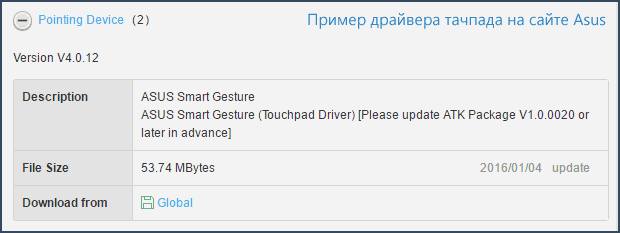
Если система установлена недавно, то скачать и установить все доступные утилиты будет хорошей идеей. После установки и перезагрузки тачпад должен заработать в нормальном режиме. Хотя существует возможность того, что ОС «обновит» его и снова ничего не будет работать. В таком случае потребуется запретить компьютеру обновлять драйвера для продолжения нормального функционирования.

  Что за процесс Spoolsv.exe и зачем он нужен в системе

Дополнительные способы

Если предыдущие методы не помогли, то стоит открыть диспетчер устройств и поискать там отключенные или не определенные устройства. Особое внимание стоит обратить на раздел с мышками и hid устройствами. Если оно просто отключено, то можно включить в меню, вызываемом по щелчку ПКМ, а если не определено, то стоит попытаться найти информацию о нем.Диспетчер устройств
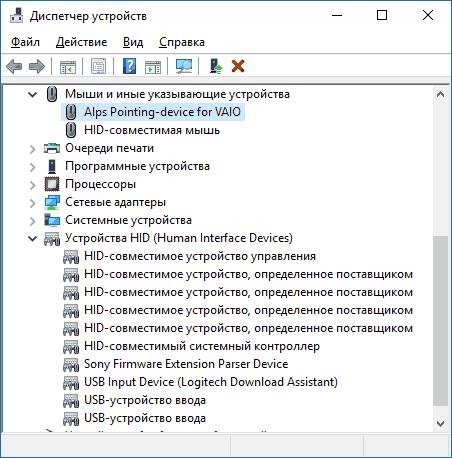
Также стоит проверить работу всех функциональных клавиш, вроде тех, что регулируют яркость экрана и включает/отключает вайфай. Если они не работают или работает только часть, то возможно драйвера для них не установлены и поэтому тачпад постоянно выключен.

Стоит проверить настройки в биосе, многие ноутбуки позволяют включать или отключать сенсорную панель через него.

На главную
Previous Post: « Включение Java в браузере Google Chrome
Next Post: Какие словари и онлайн сервисы использовать для перевода текста »

Reader Interactions

Отменить ответ

Primary Sidebar

  • Лучшие программы для Windows
  • Лучшие программы для Linux
  • Лучшие расширения для Chrome
  • Лучшие приложения для Mac OS
  • Лучшие приложения для Андроид
  • Секреты Windows 10
  • Почта Gmail.com — вход в почту и первичные настройки

  • Аккаунт Google: создание учетной записи

  • Windows обнаружила неполадки жесткого диска — что делать?

  • Что такое операционная система? Виды операционных систем

  • Как зарегистрировать Яндекс почту

  • Проблема: Как войти в почту Gmail.com — решение

  • Ccleaner — как очистить компьютер от мусора?

  • Кракозябры вместо русских букв в Windows 10

Footer

© 2012-2016 Composs.ru. Все права защищены. При копировании материалов, обратная открытая ссылка на наш сайт обязательна.

Composs.ru - ресурс для начинающих пользователей компьютера, интернета. Сайт основан в 2012 году. Основная цель нашего сайта - выпускать обучающие материалы IT-тематики для "чайников". Предоставлять качественный и суперполезный контент для всех пользователей, независимо от уровня владения ПК: советы, инструкции, статьи.
  • Карта сайта
  • Обратная связь

Copyright © 2026 · Log in