Не редко случается так, что при попытке подключиться к сети интернет возникает ошибка «неопознанная сеть без доступа к интернету». Это значит, что сейчас подключиться к интернету не выйдет. Такое может произойти при подключении, как через кабель, так и через роутер. Также она может возникнуть, когда вы подключаетесь через телефон или планшет. Причин может быть много:
- Самая распространенная – неверно настроен интернет.
- Проблемы у провайдера.
- Не пополнен счет интернета.
- Ошибки, связанные с протоколом интернета.
- Некорректно работают драйвера сетевой карты.
- Поврежден сетевой кабель.
Это практически все причины. Мы рассмотрим лишь самые основные и те, которые чаще всего встречаются.
Проблемы у провайдера
К данной причине относятся случаи, когда интернет ни с того ни с сего перестал работать. Скорее всего провайдер проводит профилактические работы, а они и могут быть причиной ошибки, о которой идет речь. Позвоните ему, дабы он объяснил в чем причина отключения интернета или, возможно, у вас поломка. Нужно направлять ремонтников для ее устранения.
Неверные настройки сети
Такое бывает, когда пользователь впервые настраивает интернет или изменяет какие-либо параметры. В таком случае следует проверить настройки, вдруг что-то выставлено не верно:
- Зайдите в консоль «Панель управления».
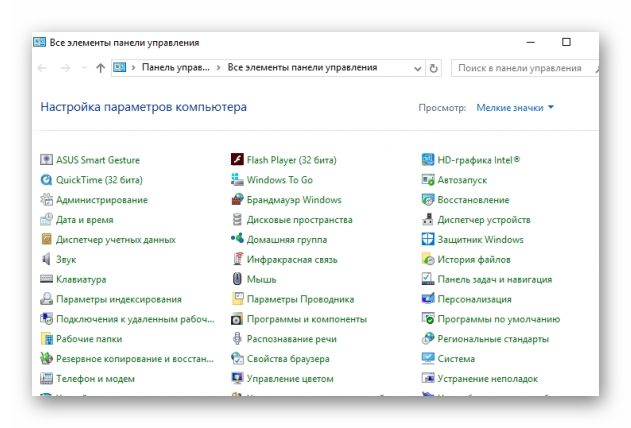
- Теперь там найдите ссылку «Центр управления сетями и общим доступом».
- В окне, которое откроется, следует посетить раздел под названием «Изменение параметров адаптера».
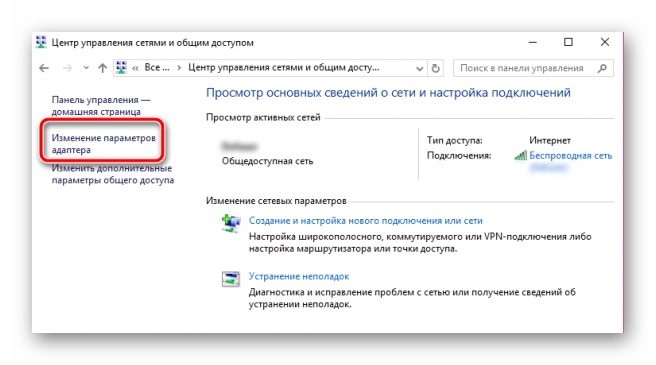
- Появится окно, в котором следует найти свое активное интернет-подключение и кликнуть по нему, используя правую кнопку мыши. Затем выберите «Свойства».
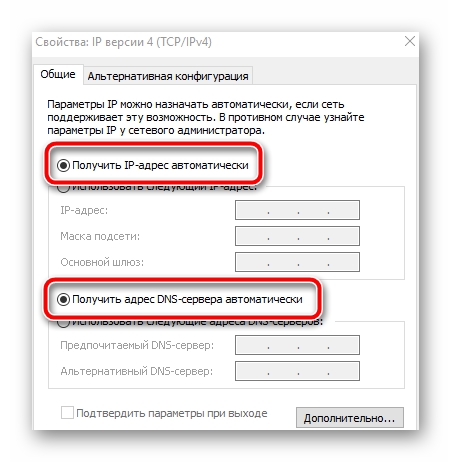
- Откроется окно где будет много пунктов с различными галочками. Найдите такой, как «IP версии 4». Щёлкните по нему мышкой, дабы он выделился и нажмите кнопку «Свойства».

- Откроется окно где вам следует проверить, что у вас включено автоматическое получение данных.
Проблемы с TCP/IP
Сбои в работе протокола TCP/IP также могут быть причиной ошибки. Чтобы это исправить, лучше всего сбросить настройки. Это делается через командную строку следующим способом:
- Нужно запустить приложение «Командная строка» в режиме администратора. А чтобы это сделать необходимо открыть поиск Windows.
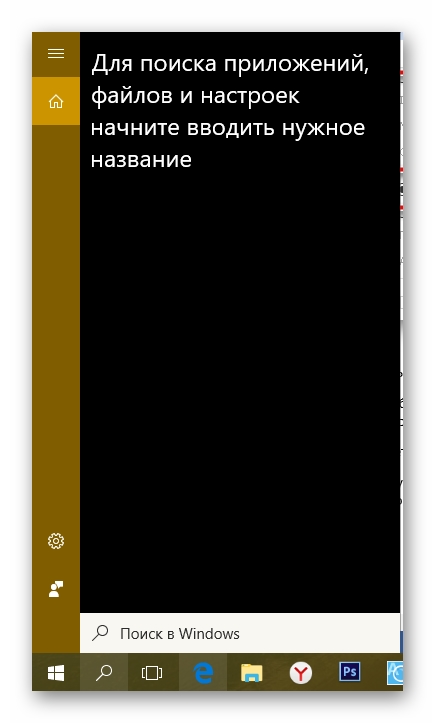
- Там следует ввести «Cmd».
- В поиске появится приложение «Командная строка». Следует кликнуть по нему и выбрать «Запустить от имени администратора».

- Запустится приложение «Командная строка». В нее нужно ввести такую команду «netsh int ip reset resetlog.txt». Затем нажать Enter и перезагрузить компьютер.
Это поможет быстро сбросить настройки. После перезагрузки они станут такими, какие должны быть.
Некорректные драйвера
Проблемы с драйверами также случаются достаточно часто. Зачастую именно после переустановки Windows устанавливаются неверные драйвера и начинаются проблемы с работой сетевой карты или же их вообще не установили.
Тогда решение простое – установить/переустановить драйвер. Если у вас ноутбук, нужно искать драйвера на официальном сайте именно на свою модель. Если же у вас стационарный компьютер, необходимые драйвера можно найти на официальном сайте производителя своей материнской платы. Узнайте, какая у вас модель и скачайте правильные драйвера, если перепутать, интернет, соответственно работать не будет.
Неисправен сетевой кабель
Проверить виноват ли кабель или нет просто, следует подключить его к иному устройству. Если проблема осталась, значит виноват именно он. Как вариант, в доме производился ремонт, и кабель повредили.
Еще причинами могут быть скручивания кабеля, перегибы, пережимы и так далее. Решить проблему можно одним путем – заменить его. Если вы не уверены, что проблема именно в нем, следует пригласить мастера, который все проверит и подскажет. Не нужно сразу его менять, ведь не факт, что причина именно в нем.
Не пополнен счет
Если вы не пополнили вовремя счет, то сеть может стать неопознанной. Проверьте баланс, и если он отрицательный, следует немедленно это исправить. Идите к ближайшему терминалу и кладите деньги на счет. Как только баланс станет положительным, подключение к интернету возобновится. Если же нет, ищите причину в другом.