В операционных системах под управлением Windows может возникнуть стоп-ошибка 0x0000007b вместо загрузки и запуска системы. Появляется синий экран смерти (BsoD от английского Blue Screen of Death) и ошибка «0x0000007» с надписью «INACCESSIBLE_BOOT_DEVICE».

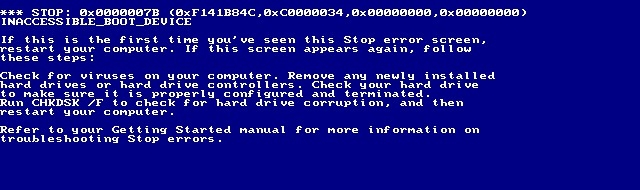
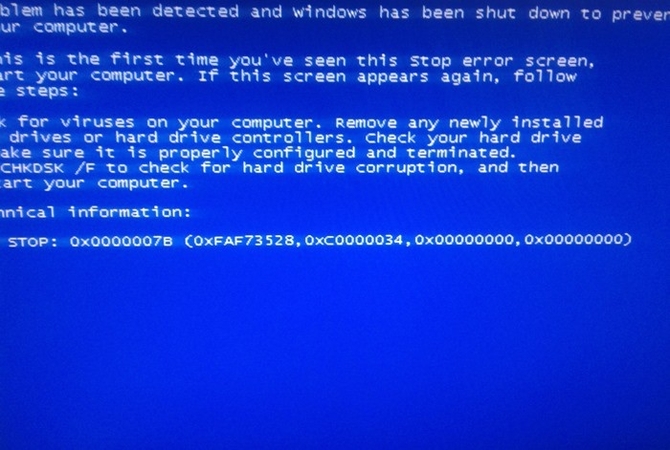
Синий экран может возникнуть по ряду причин:
- загрузочный сектор Windows испорчен;
- проблемы с подключенным оборудованием и (или) еuj совместимостью;
- в драйверах конфликты;
- а также и другие причины, повлекшие порчу или изменение данных или устройства;
Методы устранения неисправности
- Рекомендуется попробовать загрузить систему с работоспособными параметрами или восстановить систему, используя безопасный режим, возможно, ошибка после этого исчезнет. Чтобы загрузить ОС с работоспособными параметрами, сделайте следующее. При включении компьютера необходимо один или несколько раз нажимать клавишу F8 (в некоторых моделях F6, F11…) чтобы попасть в меню загрузчика и выберите пункт загрузки с последней удачной конфигурацией в списке.

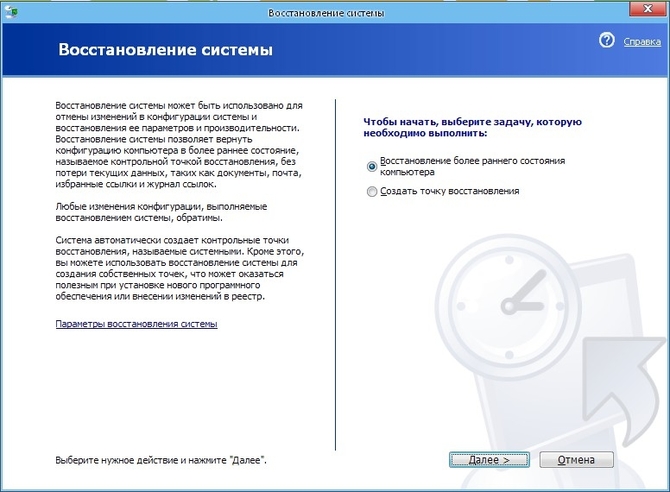
- Если совет не помог, можно попробовать стартовать Виндовс в безопасном режиме и сделать возврат к последней контрольной точке. Для этого нужно попасть в меню загрузчика Windows (многократное нажатие F8 при загрузке) и выбрать «Безопасный режим». Далее сделать вход в систему от имени администратора или другого пользователя, которые имеет необходимые администраторские права, открыть меню Пуск, далее кликнуть «Все программы/Стандартные/Служебные» и найти ярлык «Восстановление системы». Запустить! В запустившемся окне выбрать «Восстановление более раннего состояния компьютера» и щелкать «Далее», пока не произойдет перезагрузка с восстановлением.
- Стоп ошибку 0x0000007 может вызвать поврежденный загрузочный раздел, когда Windows не подключает загрузочный том во время запуска системы. Его нужно восстановить из консоли восстановления, загрузившись с установочного CD/DVD, использовав команды fixboot, fixmbr, chkdsk. Также параллельная установка Виндовса на тот же диск может исправить поврежденные сектора.
 Проблему мог вызвать и результат работы вируса. Поэтому, если система то загружается, то высвечивает синий экран смерти, нужно проверить файловую систему и загрузочные сектора на наличие в них вирусов.
- Следующая потенциальная причина, вызывающая ошибку 0x0000007 — неполадки в оборудовании. Если ошибка начала появляться после установки (подключения) нового устройства, рекомендуется отключить устройство и попробовать загрузиться без неё. Если ошибки нет, значит необходимо настроить оборудование на совместимость или подключить правильным образом.
- Можно попробовать зайти в настройки BIOS и изменить режим работы SATA-контроллеров, если BsoD появился после переустановки операционной системы на не поддерживаемый системой диск, соединенный с контроллером IDE/SATA.
- Проблемы с реестром тоже могут вызывать bsod 0x0000007. Это происходит, когда портятся (повреждаются, удаляются) ключи реестра, отвечающие за загрузку драйверов минипорта. В этом случае необходимо восстановить резервную копию реестра.
- Порча драйвера (или его неверная настройка) загрузки контроллера тоже вызывает данную ошибку. В этих случаях, если система может загружаться в безопасном режиме, рекомендуется полностью удалить несовместимый драйвер и установить тот, что поддерживается контроллером и самой операционной системной.
- Если имеется загрузочная флеш-карта или CD/DVD диск с загрузочной операционной системой (типа Eset Live CD, Simple Linux Live CD и т. п.), тогда можно попробовать загрузиться с них, открыть каталог Виндовс, найти папку «System32/Drivers» и заменить следующие файлы драйверов atapi.sys, intelide.sys, pciide.sys, pciidex.sys из резервной копии или из установочного диска (либо скопировать из рабочего компьютера, имеющего такое же оборудование и ту же систему, как у «пациента»).