С операционной системой Linux по рабочим вопросам встречаются многие пользователи. Чаще всего это система Linux Mint. Многие вещи в ней делаются с помощью терминала. Поэтому стоит знать основные команды Linux, которые используются и начинающими и профессионалами.
Запуск терминала
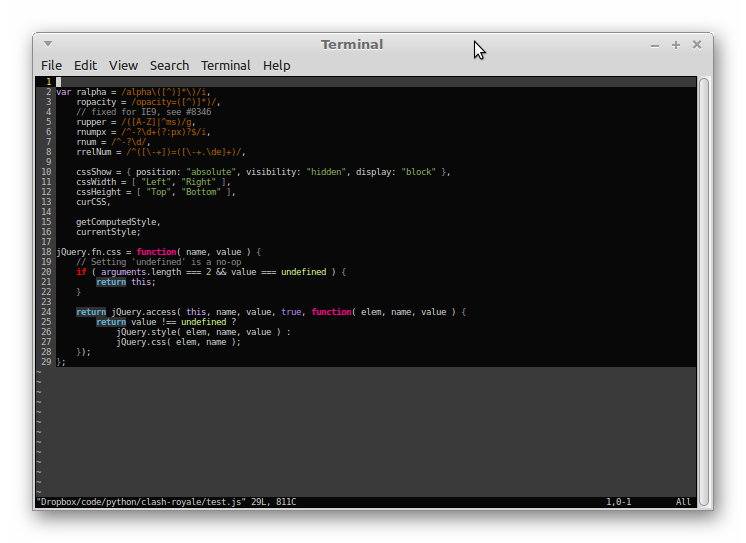
Чтобы вводить команды в терминал Линукс, его сначала необходимо вызвать. Для этого существует несколько стандартных способов. Они характерны для многих Unix-based систем, которые наиболее распространены. Вызывается терминал следующими способами:
- Горячие клавиши. Существует несколько стандартных сочетаний. К ним относятся: «Ctrl+Alt+T» и «Win+T». Первая работает во всех версиях, а вот вторая только в семействе XUbuntu.
- Панель Ubuntu. Достаточно открыть панель в левом верхнем углу (по умолчанию) и набрать слово «Terminal». В списке будет предложен соответствующий вариант для открытия.
- Панель приложений. Открыть данную панель, перейти в раздел «Систем» и выбрать «Терминал».
В целом любой из этих способов можно использовать по-разному. Например, свободная и гибкая настройка системы помогает переписать горячие клавиши на более удобные. Вообще, Linux – гибкая ОС, которая позволяет делать разные операции одинаковыми методами. Поэтому, многие команды будут опущены из-за того, что дублируют функции других с небольшими изменениями.
Типичные команды
Предложенные ниже варианты команд являются самыми типичными, наиболее распространёнными и полезными в любых версиях Linux, например Ubuntu, Mint, Kali и т.п. Их полезность и функционал будут рассматриваться вместе с самими указаниями. Стоит помнить, что через терминал можно даже обрабатывать содержимое некоторых файлов, а не только просматривать их, как это делается через консоль Windows.
Также следует иметь в виду, что для этого существуют встроенные ключи. То есть, указав после самой команды определённые символы можно изменить или расширить её функционал.
Примечание! Используя ключи в Linux достаточно прописывать буквы после символа «-». То есть, достаточно прописать «-ax», вместо «-a -x»
Управление файлами
Предложенные ниже консольные команды ориентированы на просмотр или работу с отдельно взятыми документами или каталогами. Это наиболее распространённые консольные ключи для Linux.
MKDIR
Создание каталога. Она ориентирована на добавление новой папки в текущую. Примером использования можно считать «MKDIR newfolder». Наиболее распространённым дополнительным ключом является «/p», который копирует родительскую структуру, даже при её отсутствии (помогает создать копию каталога с аналогичным расположением встроенных каталогов более высокого уровня, добавляя их в путь).
RM
Легендарная команда, которую часто используют в виде «rm –rf». Это безвозвратное (мимо корзины) удаление файлов. С ключами «-r -f» это будет полное удаление без подтверждения даже системных файлов. В случае же с «rm» без ключей это удаление с подтверждением, но всё равно мимо корзины.
CD
Типична даже для консоли в Windows. Расшифровывается как «change directory», перемещает между каталогами. Обладает нетипичными ключами. Такой вариант как «cd:» перемещает на уровень вверх, а «cd-» возвращает в предыдущий каталог.
FILE
Утилита, указывающая тип файла или его назначение.
CP
Копирование файла или каталога. Для нормального копирования требуется добавлять ключ «-r», чтобы сохранить имеющуюся встроенную структуру. В противном случае в целевом каталоге будет каша из неструктуированных файлов.
MV
Обладает аналогичными свойствами с CP, но после копирования удаляет оригинальные файлы. Используется для перемещения документов в другие каталоги.
LN
Применяется для создания своеобразных ярлыков в необходимом месте на выбранные файлы.
FIND
Отвечает за поиск информации. Особенно полезно при некорректном копировании или перемещении документов, когда они просто пропадают.
DU
Выводит информацию о занимаемом каталогом или документом места на жёстком диске. Оптимально использовать в сочетании с ключом «—h», дающим понятное представление ответа.
LS
Используется для просмотра содержимого каталогов. В Linux при переходе в каталог нужно повторять эту команду, чтобы ознакомиться с его содержимым. Аналог «Проводника» выполняет это действие автоматически.
Zip
Используется для распаковки или упаковки файлов в архив.
Mount
Используется для подключения разделов. Необходима для работы со съёмными накопителями и для настройки системы при установке дополнительного жёсткого диска.
Это не полный перечень команд, доступных для работы с файлами. Не считая «rm –rf» они не несут потенциального вреда для пользователя. Поэтому рисковать и экспериментировать с другими просто не стоит.
Управление процессами
Этот набор команд аналогичен работе с процессами в диспетчере задач Windows. Вообще своего диспетчера в Linux не предусмотрено, поэтому терминал зачастую является единственным способом снять зависший процесс. С другой стороны, «зависший процесс» в Linux звучит, как нечто абсурдное. Чтобы разобраться с запущенной программой можно прибегнуть к следующим вариантам:
- Kill. Отключает процесс. Аналогичное действие используется в Windows для завершения процессов. Требуется PID (идентификатора) процесса.
- PS. Чтобы найти идентификатор можно воспользоваться этой утилитой. Она выведет в консоль PID всех запущенных задач, что позволит идентифицировать необходимую.
- TOP. Выводит на верх (на передний план) указанный процесс. То есть, он отобразится как при разворачивании программы в Виндовс.
- Time. Показывает время, которое выполняется указанный процесс. Полезно для разработчиков.
- JOBS. Помогает отобразить фоновые процессы. Может использоваться самостоятельно или как аргумент для PS.
- NOHUP. Запрещает «убивать» процесс. То есть, его нельзя будет снять до перезапуска ОС.
- NICE. Используется с аргументом, имеющим числовое значение от 0 до 9. Понижает приоритет (выделение ресурсов) для выбранного процесса.
- «<» и «>». Может показаться, что это аргументы. Но это ключи изменения направления ввода и вывода.

Окружение пользователя
Отвечают за взаимодействие с пользовательским интерфейсом. При отсутствии графической составляющей нередко являются единственным способом взаимодействовать с оболочкой ОС:
- DATE. Выводит информацию о текущей дате и времени.
- ALIAS. Помогает ассоциировать пользовательские сокращения с действующими командами. Удобно, если часто приходится применять одинаковые, но длинные ключи.
- UNAME с аргументом «-a». Показывает в окне терминала полную информацию об ОС.
- UPTIME. Демонстрирует срок активности системы (с момента последнего включения).
- SLEEP. Помогает отложить выполнение ключа на определённое время.
- PRINTENV. Практическое применение минимально – демонстрирует текущего пользователя и список его файлов.
- SET. Выводит переменные указанной оболочки.
- Clear. Служит для управления терминалом, очищая все сообщения в окне.

Отдельного упоминания в рамках данного раздела заслуживает набор команд от лица суперпользователя. Они аналогичны указанию «от имени администратора» в Windows. В отдельный блок они выделяются в связи с повышенной ответственностью при их использовании. Через «sudo» можно буквально вписать что угодно и куда угодно (даже если это приведёт к повреждению ядра).
- Sudo. Полное соответствие выполнению от имени администратора. Эта строка указывает, что система обязана её выполнить. Единственным нюансом является запрос пароля от соответствующей учётной записи.
- Sudo SU. Запускает выполнение терминала от имени супер пользователя. Удобно, чтобы не прописывать «sudo» постоянно.
- Sudo gksudo. Аналогично пункту 1, но работает для программ с графическим интерфейсом. Полезно при запуске файловых менеджеров.
- Sudo !!. Если вводя команду не было прописано «sudo», то введя аргумент «!!» будет запущено повторное выполнение, но уже с соответствующими правами.
Управление пользователями
В этом блоке собраны полезные команды для создания и настройки прав доступа для существующих в системе пользователей. Естественно, изменить права доступа для супер пользователя нельзя. Используются такие операторы:
- Useradd. Используется для создания в системе нового пользователя.
- Userdel. Обратная предыдущей. Удаляет ранее зарегистрированную учётную запись операционной системы.
- Usermod. Изменение особенностей учетной записи. Применяется для редактирования домашней папки или указания срока блокировки.
- Passwd. Предназначена для изменения пароля в учётной записи. Применяется к себе обычными пользователями или к любой записи для администратора (суперпользователя).

Просмотр документации
Ознакомление с документацией (справкой) по отдельно взятым ключам:
- MAN. Выводит основную информацию о команде и её аргументах.
- Whereis. Указывает, где можно найти указанный исполняемый файл. Аналогично «открыть папку» в свойствах ярлыка для Windows.
Работа с сетью
Есть способы управлять сетью. И в целом, они упираются в использование всего 2 команд. Но, различные аргументы позволяют полностью менять суть поданного запроса.
Ping
Проверка наличия сети и качества связи с указанным узлом.
В качестве аргумента можно указывать адрес открытого ресурса. Например, можно прописать ping 8.8.8.8, чтобы проверить качество связи с Google.
IP
Страшна не столько сама по себе, сколько аргументами, которые с ней можно использовать (около десятка команд со своими параметрами и ключами). Ввод IP –help даст более точное представление о количестве аргументов в этой команде. Самыми распространёнными являются:
- Address show. Выводит текущий адрес в локальной сети;
- Route. Помогает настроить маршрутизацию в пределах имеющейся сети;
- Link set. Отвечает за управление сетевой картой включая или отключая её в ОС. Вводится примерно следующим образом: ip link set «сетевая карта» up.

Пользоваться ими следует с осторожностью. Ведь можно случайно заблокировать себе доступ к справке по командам. Исправлять последствия без минимального набора знаний будет проблематично.
Взаимодействие с текстом
Работать предстоит не с текстом в отдельном редакторе или документе, а в самом терминале. Иногда ответ на поданные запросы включает в себя слишком много информации из-за чего пользователю сложно сориентироваться в полученном тексте.
Нередко этот текст вылазит за рамки терминала. Поэтому с помощью следующих команд (особенно, если не работает прокрутка окна) можно решить данную проблему.
- More/Less. Позволяет масштабировать текст в пределах терминала. Утилита Less появилась в системе позже, поэтому её функционал превосходит возможности More.
- Head. Переносит к заголовку вывода в терминале. Отображается первые 10 строчек.
- Tail. Обратный вариант для Head перемещая экран к концу вывода.
- Аргумент –f интересен в обоих вариантах Head и Tail, поскольку выводит текст постепенно, позволяя отслеживать все изменения.
- Grep. Ищет текст по заданному шаблону.
- Sort. Отвечает за сортировку текста на экране.
- WC. Утилита, которая считает количества: строк, слов или байт на экране.
- DIFF. Проводит построчное сравнение файлов и показывает различия между ними.

Несколько последних команд характерны и для работы с открытыми текстовыми файлами при отсутствии соответствующего редактора. То есть текстовые документы можно читать прямо в терминале, а специальными командами упрощать себе навигацию по ним.