Подключаем и настраиваем через роутер
Для начала следует заняться поиском драйверов на свой сетевой принтер. Зачастую, в комплекте с распечатывающим устройством идет диск, однако если его нет, нужно найти драйвера в интернете, посетив официальный сайт производителя устройства. Далее соедините его с роутером при помощи кабеля.
Не каждая модель роутера поддерживает подключение принтера. Эта информация содержится в инструкции к маршрутизатору, либо на сайте производителя. После подключения, устройство для распечатки можно будет сделать доступным для всех компьютеров подключенных к данному роутеру. Теперь поговорим о самом процессе настройки:
- После соединения всех проводов потребуется посетить настройки маршрутизатора. Это легко сделать, введя в адресную строку браузера 192.168. 1.1. Если не подходит, то посмотрите правильный адрес на этикетке маршрутизатора, которая находится на обратной стороне.

- Данные для входа в панель настроек зачастую стандартные:
- Логин – admin;
- Пароль – admin.

- Мы рассматриваем на примере роутера ASUS. Однако такой же принцип и для других моделей. Вообще, как уже упоминалось, не каждая модель маршрутизатора поддерживает подключение принтера. В данном случае, нам нужна вкладка «Карта сети».
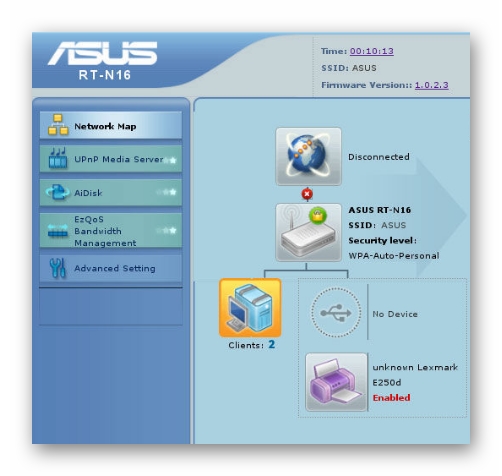
- Там вы подключитесь к распечатывающему устройству. Теперь нужно произвести настройку сетевого доступа. Для этого необходимо посетить консоль «Панель управления».
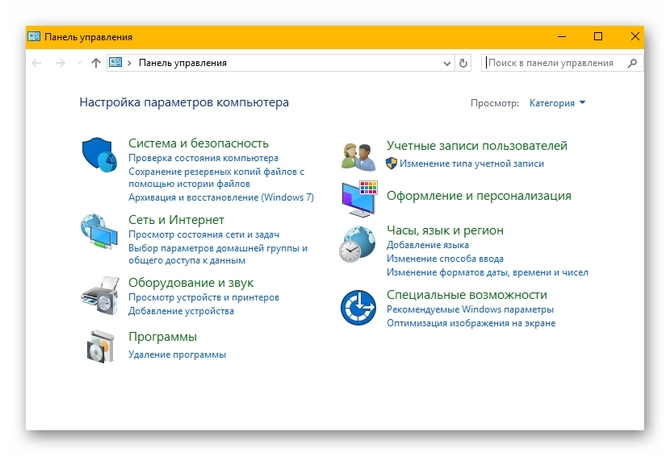
- Здесь потребуется открыть раздел «Оборудование и звук».
- В открывшемся окне, нажмите ссылку «Добавление устройства».

- Далее необходимо выбрать добавить «Локальный принтер».
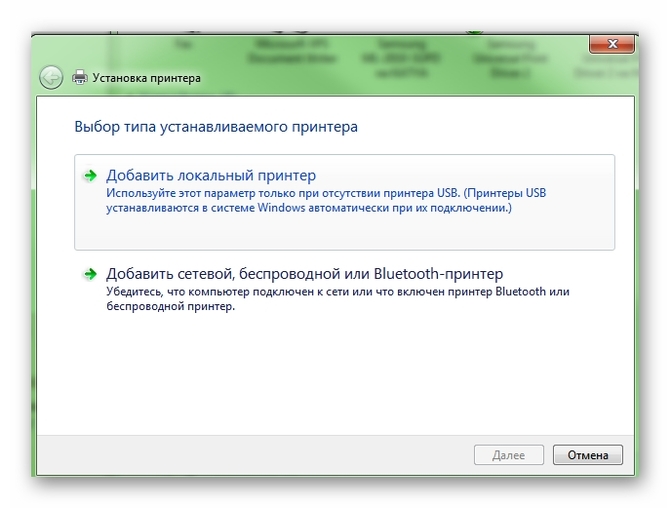
- После этого следует нажать кнопку «Далее». Затем заполнить все поля, как на скрине.

- Произойдет поиск устройств, после чего необходимо выбрать именно свое. Если же оно не будет найдено, то придется установить параметры порта. Необходимо в окне, которое откроется, выбрать «Особое», далее отметить протокол «LPR» и выбрать абсолютно любое наименование или имя очереди, затем нажать «Ок».
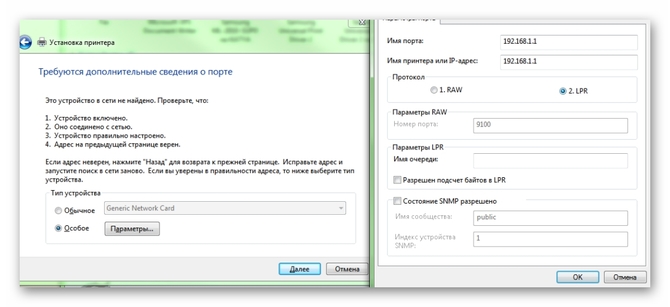
Теперь нужно выбрать драйвера производителя, а также можно использовать скачанный из интернета драйвер или с диска.
Кстати, можно использовать центр обновлений Windows. Далее следует проверять, так как настройка завершена. Чтобы и другие компьютеры, подключенные к данному роутеру, могли использовать принтер, следует произвести настройку на каждом компьютере.
Подключение через Wi-Fi
Для начала нужно создать точку доступа, то есть, настроить роутер. Затем необходимо к нему подключиться. Зачастую все настройки интуитивно понятные и проблем возникнуть не должно. Необходимо прописать имя точки доступа, пароль, а затем проверить web-ключ. Если все будет правильно, вы увидите сообщение подтверждающее вход в точку доступа.
Можно поступить еще проще и использовать мастер установки. Для этого в панели управления принтера следует нажать кнопку «Настройка», а там выбрать меню «Сеть». Если вдруг ваша сеть не отобразилась, ее название нужно вводить вручную. Название вводите учитывая регистр. Дальше введите пароль и принтер готов к использованию.
Подключение через WPS
Многие современные устройства поддерживают эту функцию, она отлично подойдет, дабы создать собственную сеть. Однако следует узнать, поддерживает ли ваш роутер данную функцию или нет.
Первым делом нужно включить WPS на маршрутизаторе. Затем принтер должен обнаружить беспроводную сеть. Для этого нужно нажать кнопку обнаружения сети и ждать, пока не найдется ваша точка доступа. Если нет такой кнопки, нужно запускать обнаружение сети на цифровой панели принтера. Когда оба устройства будут соединены это подтвердит загоревшийся зеленый индикатор.