Совершая привычные действия на персональном компьютере, пользователь может заметить, что на своем месте нет значка регулятора звука. Так как именно с его помощью многие привыкли изменять громкость, исчезновение может вызвать панику и непонимание, что случилось.
Возможные причины
Прежде чем перейти к рассмотрению способов исправления проблемы с исчезновением значка громкости с панели задач следует разобраться в причинах возникновения этой ошибки. Наиболее распространенными из них являются:
- скрытие значка регулятора;
- его отключение в панели уведомлений;
- проблемы с работой области задач;
- вирусные атаки;
- неисправность операционной системы (ОС).
Чаще всего устранение неполадки не занимает много времени. В большинстве случаев пользователь либо сам скрывает этот значок, либо происходит обычный сбой в работе системы, решаемый перезагрузкой.
Перезапуск компьютера
Как и любая программа, проводник Windows, который отвечает за все иконки и ярлыки, может сбоить. Вследствие этого происходит исчезновение некоторых элементов интерфейса (регулировка звука в том числе). Такая проблема решается банальной перезагрузкой компьютера. Для этого можно использовать меню «Пуск» и выбор соответствующего пункта.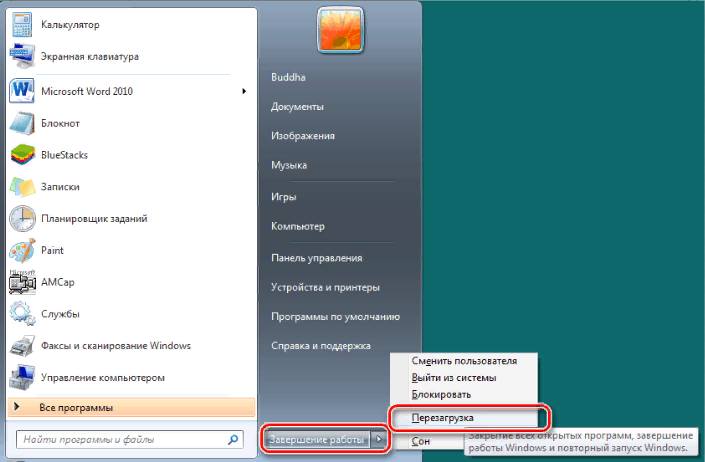
Если по каким-то причинам это сделать невозможно можно воспользоваться сочетанием клавиш «Alt+F4».
Проверка скрытых значков
Если предыдущий способ не помог, то возможно иконка регулировки звука просто скрыта. Для проверки следует:
- Открыть вкладку отображения скрытых значков путем нажатия на стрелочку, расположенную слева от языковой панели.

- Если в открывшемся каталоге присутствует нужная иконка, то достаточно просто перетащить ее на панель задач, путем зажатия на ней левой кнопки мыши (ЛКМ).

- При отсутствии нужной иконки следует нажать кнопку «Настроить».

- В открывшемся окне найти строку «Громкость» и используя выпадающий список установить необходимое значение.

Этот способ поможет вернуть значок звука на панель задач.
Стандартное включение
В том случае, если в окне настроек значков области уведомлений нет необходимого, то он вероятно выключен. Для его активации необходимо:
- Зайти в «Настройки» области уведомлений.

- В открывшемся окне настроек выбрать пункт «Включить или выключить системные значки».

- Найти значок с названием «Громкость» и активировать его.

Перезапуск explorer.exe
Исчезновение значка громкости на панели задач Windows 7, 8, 10 может быть связано с возникновением ошибок в работе процесса explorer.exe. Его задача состоит в отображении элементов интерфейса Windows, кнопки «Пуск», рабочего стола, панели задач и инструментов. Для устранения неполадок в его работе следует произвести перезагрузку процесса, для чего нужно:
- Открыть окно диспетчера задач путем нажатия «Ctrl + Shift + Esc».

- Перейти на вкладку процессов, отыскать explorer.exe и завершить его.

- После чего в окне диспетчера задач открыть вкладку «Файл» и выбрать пункт «Новая задача».

- Ввести команду explorer.exe и подтвердить ее выполнение кнопкой «ОК».

Следует отметить, что после завершения процесса explorer.exe рабочий стол компьютера станет абсолютно пустым. После введения команды все восстановится, включая нужный значок звука.
Через редактор реестра
Вернуть потерянный микшер громкости на компьютере или ноутбуке можно внеся некоторые изменения в системный реестр. Делать это следует осторожно, не удаляя ничего лишнего иначе операционная система в дальнейшем перестанет корректно работать:
- Сочетанием клавиш «Win+R» запустить окно «Выполнить».

- В открывшемся окне ввести команду «regedit» и нажать кнопку «ОК».

- Затем открыть раздел TrayNotify, пройдя по пути HKEY_CURRENT_USER\Software\Classes\LocalSettings\Software\Microsoft\Windows\CurrentVersion\TrayNotify.
- Параметры iconstreams и PastIconStream нужно удалить.

После всех манипуляций перезапустить ПК и проверить, появился ли значок динамика в области уведомлений.
Редактор локальной групповой политики
Те, кто владеет версией Windows Professional или Ultimate, кроме изменений в реестре могут использовать еще один инструмент – редактор групповой политики. С его помощью можно вернуть регулятор громкости:
- В окне «Выполнить» следует ввести команду «gpedit.msc».

- Затем перейти в подраздел «Конфигурация пользователя» — «Административные шаблоны» — «Меню пуск и панель задач», найти «Скрыть значок регулятора громкости» и запустить его.
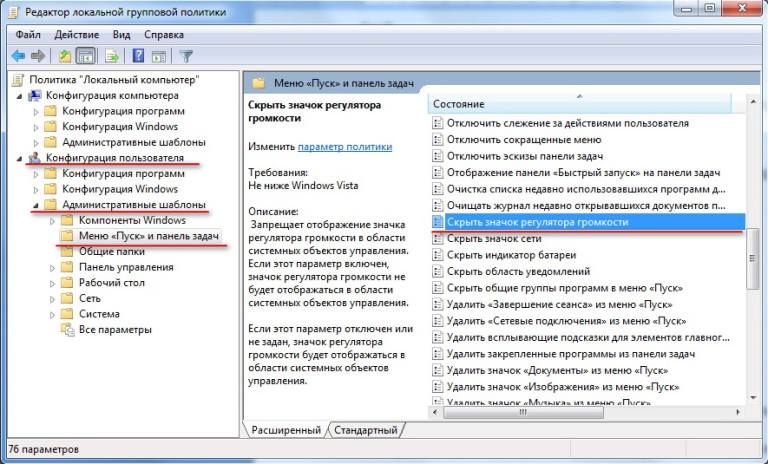
- Выбрать пункт «Отключить» и сохранить изменения кнопкой «ОК».

После перезагрузки компьютера проверить, стал ли отображаться динамик в области уведомлений.
Параметры системы в Windows 10
Если на персональном компьютере установлена операционная система Windows 10, то исчезновения значка динамика может быть связано с обычным сбоем в настройках системы. Для того, чтобы исправить ситуацию, необходимо выполнить следующие шаги:
- На любом, свободном от ярлыков месте экрана щёлкнуть правой кнопкой мыши, и перейти в раздел «Параметры».
- Найти строку, которая отображает изменения размеров теста.
- Перевести показатель на самый высокий уровень.
- Закрыть окно.

После чего останется снова зайти в параметры и вернуть показатель на 100%. Значок регулировки звука появится сразу после изменения или после перезагрузки устройства.
Переустановка аудиодрайвера
Если на компьютере «слетел» драйвер на звуковую карту, воспроизводить музыку устройство не будет. Но если звук есть, но нет значка регулятора, то возможно, что драйвер был установлен некорректно или требуется его обновление. Устранить ошибку достаточно просто. Для этого следует:
- Открыть «Диспетчер устройств».
- Найти в списке звуковую карту.
- Перейти в её свойства.
- На вкладке «Драйвер» выбрать команду «обновить».

Обычно после произведённых действий, всё возвращается на свои места. В ином случае потребуется посетить сайт разработчика, для загрузки и новой установки драйвера.
Проверка на вирусы
Некоторые вредоносные программы могут являться причиной того, что системный значок громкости не отображается. В таком случае необходимо просканировать свой компьютер на их наличие, при помощи установленного антивирусного ПО. По завершении процесса, найденные зараженные файлы следует удалить и перезагрузить компьютер.
Переустановка системы
Если ни один из вышеперечисленных способов не помог, то для того, чтобы вернуть пропажу, скорее всего потребуется переустановка операционной системы. Прибегать к этому варианту следует только в крайних случаях. Ведь даже если прибавить или уменьшить звук кажется невозможным без помощи привычного регулятора, на самом деле это не так. В свободном доступе в интернете имеется большое количество удобных утилит, которые могут взять на себя эту функцию.