Часто при выполнении той или иной работы, которая связанна с таблицами, требуется сделать акцент или выделить конкретный кусок информации. Например, в одном случае, нужно получить количество жильцов в доме, в другом – их фамилии. Обычно заново переписывать данные не хочется, поэтому разработчики Excel включили множество средств для сортировки данных, в зависимости от пожеланий пользователя и возможностей сортировки в Excel крайне много.
Стандартная сортировка
Отсортировать таблицу в Excel можно стандартно, процедура включает в себя 3 варианта:
- по алфавиту (от А до Я);
- возрастанию;
- убыванию.
Это удобно, при работе с конкретными и большими блоками информации. Например, объемы продаж или подсчет доходов или расходов. Конечно, в таблице 4х4 пользователь сможет быстро найти нужную цифру, но с размерами 44х44 это сделать сложнее – в этом случае и используют сортировку.
Изменение чисел или других данных по возрастанию или убыванию простое. В первую очередь следует определить наличие в таблице формул. Если они есть, то лучше всего перенести данные на новый лист, чтобы не сбить настройки ячеек. После завершения всех подготовительных операций нужно выделить нужную таблицу, и перейти в панель “Данные”. В этом меню и находится пункт “Сортировка”.
При выборе этого меню откроется список с параметрами данных, выбираем конкретный столбец для анализа и вариант нужной сортировки – возрастание или убывание. Далее подтверждаем действие, по результатам которого таблица отобразится с нужными параметрами.
Совет! Если в таблице имеются формулы, то необходимо поставить крестик возле строки “Мои данные содержат заголовки”.
Упорядочить текст по алфавиту можно так же, только следует выбрать соответствующий параметр фильтра (в разных версиях Excel он подписан по разному: A-Z или А-Я).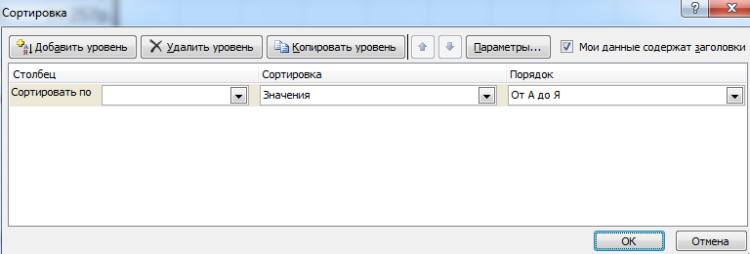
Несколько ячеек
Для сортировки в Excel по нескольким столбцам или ячейкам стоит воспользоваться пунктом “Настраиваемый список” и выбрать меню “Добавить уровень”. Тут следует указать для каждого столбца необходимый параметр редактирования. Именно в таком случае информация в таблице изменится для каждого столбца отдельно.
В подменю можно создавать отдельные уровни, и делать конкретную иерархию по которой совершается редактирование.
Также следует обратить внимание на формат ячеек, в которых находится информация, он должен быть числовой.
По цвету
Форматирование данных по дате или по цвету мало чем отличается друг от друга. Требуется выделить таблицу, зайти в меню “Сортировка” и выбрать “Параметры”. В подразделе следует выбрать параметр “Сортировка по цвету”. После этого в соответствующем окне нужно выставить оттенок цвета с которого будет начинаться сортировка (т.е. он будет находится вверху или внизу таблицы). Редактор после подтверждения действия выдаст отредактированную таблицу, в которой указанный цвет будет расположен вверху или внизу.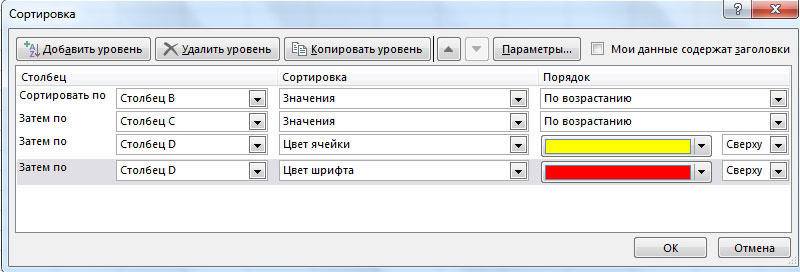
Таким образом особенно важные или критические моменты можно помечать соответствующим цветом, чтобы в дальнейшем вывести их на видное место.
По дате
Для сортировки по дате в Excel выделяем нужную таблицу, далее порядок действий стандартный – меню “Данные”, раздел “Сортировка”. Стандартный функционал в Excel позволяет сделать такую работу в один клик – нужно выбрать “Сортировать от старых к новым” или же на “от новых к старым”. Подобная функция автоматически отсортирует все данные, согласно установленному параметру.
Порой случаются сбои, поэтому иногда нужно выполнить действие несколько раз. Для удобства есть кнопка “Повторить повторно”, в ней заложен алгоритм повторения функции, которая была выполнена до этого.
Важно! Проблемы с выбором данного фильтра могут быть обусловлены некорректным форматом ячеек. Например, если дата будет введена простым числами в формате 01.01.2011, без указания формата ячейки “Дата”.
Сортировка строк
В стандартной корректировке данных в Excel изначально выставлен параметр по столбцам, но иногда нужно изменить таблицу поменяв строки.
Проходим стандартный путь – “Данные” – “Сортировка”. Выбираем меню “Настраиваемая”, “Параметры”. Для переключения варианта сортировки со столбцов на строки следует переместить галочку на “столбцы диапазона”.
Важно! В этом подпункте есть два переключателя: «строки диапазона» и «столбцы диапазона». На первый взгляд нужно выбрать первое, потому что там есть слова строки, но это не так. Следует выбрать второй пункт.
Таким образом можно отсортировать строки.
Случайная и динамическая сортировка
Случайное редактирование производится с помощью функции СЛЧИС. Оно подойдет для случайного форматирования различных чисел. Для этого следует выделить нужные числа, после чего ввести функцию =СЛЧИС(). В скобках указать нужный диапазон.
Динамическое редактирование подойдет для автоматического обновления таблички. Для этого в соседней ячейке ставим курсор и вводим =НАИМЕНЬШИЙ(А:A;СТРОКА(А1)). В качестве диапазона нужно выбрать полный столбец, а в качестве коэффициента – СТРОКА со ссылкой на начальное значение.
Не работает сортировка в Excel
Чаще всего проблема заключается в формате ячеек. Даты нельзя отформатировать, если они находятся в формате ячейки “Строка”, и т.д. В случае сбоя программы может помочь – перезапуск Excel, перезагрузка компьютера или переустановка офисного пакета. Но чаще всего виновато именно некорректное заполнение, неправильные настройки или формат ячейки.