Многим браузерам свойственна функция переноса сохраненных страниц. Исключением не является и обозреватель от Mozilla. Однако при импорте закладок в Mozilla Firefox есть свои особенности.
Функция импорта
Работа с сохранёнными страницами в Фаерфокс подразумевает не только использование этих самых страниц, но и их передачу между разными устройствами. Состоит данная процедура из двух этапов: экспорта и импорта. В первую очередь нужно произвести именно экспорт, например из:
- Google Chrome;
- Internet Explorer;
- Opera.
А затем производить процедуру импорт закладок в Firefox. Кроме работы с программами для просмотра интернет страниц встречаются ещё несколько частных случаев, которые заслуживают отдельного внимания.
Перенос из html
Данный пункт идёт первоочередным, поскольку он будет всегда одинаков, независимо от обозревателя. Любой из упомянутых далее способов подразумевает проведение этой процедуры. Различаться будут только способы создания файла. Чтобы добавить список сохранённых сайтов в Firefox потребуется:
- Открыть кнопку «Закладки».

- Выбрать пункт «Все закладки» или нажать «Ctrl+Shift+B» (результат – одинаковый).

- Нажать «Импорт из HTML-файла…».

- Выбрать файл и нажать «Открыть».

Способ предельно прост и с его помощью можно передавать данные из любого обозревателя. Также, подобным образом можно «перекидывать» список на другие компьютера и копии браузеров.
Экспорт закладок из Firefox
Экспортировать закладки из Firefox можно следующим образом, при это перенесутся и избранные страницы:
- Открыть окно «закладки». Воспользовавшись настройками или горячими клавишами «ctrl+shift+b».

- Открыть меню «импорт и резервные копии».

- Нажать «Экспорт закладок…».

- Ввести название документа и сохранить его.
Копирование из Chrome и Internet Explorer
В этом случае существует 2 способа. Один включает в себя прямую передачу средствами Firefox, второй прибегает к стандартному копированию html документа. Рассматривать будем первый случай копирования закладок, как более простой и удобный:
- Открыть кнопку «Библиотека».

- Перейти в раздел «Закладки».

- Выбрать пункт «Все закладки» или нажать «Ctrl+Shift+B» (результат – одинаковый).

- Нажать «Импорт и резервные копии»

- Выбрать «Импорт данных из другого браузера».

- Поставить галочку напротив нужной программы и кликнуть «Далее».

- Отметить «Закладки».

- Нажать «Готово».

Это средство работает с двумя указанными выше обозревателями интернет страниц.
Google toolbar
Дополнение к программам «Google Toolbar» позволяет реализовать перенос закладок в Firefox через учётную запись. Для этого потребуется установленный Google Chrome. Требуется выполнить вход в учётную запись, которая используется в Toolbar. После этого нужно:
- Открыть «Диспетчер закладок» в Google Chrome.
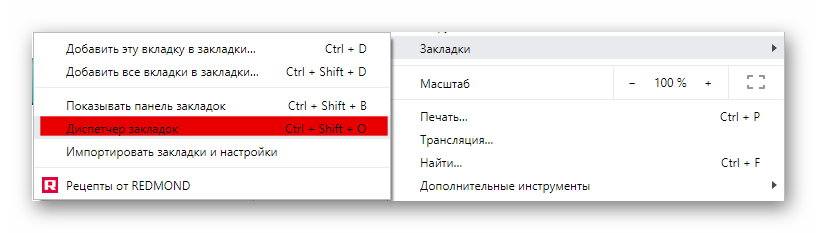
- Выбрать «Экспорт».

- Сохранить документ, а уже потом копировать данные куда требуется.
Копирование из Opera
В Опере процедура не отличается от стандартного переноса через «html», но заслуживает внимания из-за процесса работы с самой Opera. Она обладает сходным с остальными алгоритмом:
- Открыть панель «Сохранённые страницы».

- Выбрать в нижней части экрана «Экспортировать».

- Указать куда сохранить файл.

В результате создаётся стандартный документ с сохранёнными страницами в формате «html». Таким способом можно резервировать данные для переустановки приложений или их копирования в другой.