«Умные» телевизоры и мультимедийные приставки, работающие на операционной системе Android TV появились сравнительно недавно, но уже успели завоевать внимание покупателей. В самом начале под ОС Android TV были выпущены только телевизоры Sharp, Sony и Philips. Сегодня множество брендов поддерживают эту ОС и позволяют пользоваться всеми преимуществами новых технологий Google. Среди них и технология Google Cast.
Что такое Google Chromecast?
Google Cast – технология от компании Google, позволяющая воспроизводить потоковый аудио- и видеоконтент с телефона или планшета на телевизор и аудиоустройства по беспроводному стандарту передачи данных Wi-Fi. Все, что для этого нужно – устройство с поддержкой этой технологии для передачи контента, Smart телевизор под управлением ОС Android TV или любой другой «умный» телевизор с подключенным Chromecast адаптером и домашняя сеть Wi-Fi.
Chromecast – это цифровой плеер созданный Google, для воспроизведения медиаконтента аудио и видео «в прямом эфире» с телефона или компьютера. Ограничение – контент передается преимущественно из браузера Chrome (хотя и не всегда) при помощи беспроводной технологии Google Cast и Wi-Fi из сети Интернет или сети LAN.
Возможности
Возможности технологии Гугл Каст для телевизоров довольно обширны и предполагают:
- просмотр видео с сайта и YouTube, управление его воспроизведением, переключение и перемотка;
- просмотр фото- и видеоматериалов с телефона на экране телевизора;
- воспроизведение музыки с телефона и других устройств через динамики телевизора или аудиоустройство, поддерживающее технологию Google Cast уже через встроенный плеер;
- вывод всего, что происходит на экране смартфона, ноутбука или компьютера, то есть захват экрана;
- расширение для Chrome, позволяющие выводить на экран телевизора открытые вкладки, которое сейчас заменено встроенным интерфейсом.

Характеристики
Гугл Хромкаст обладает практически идентичными обычным адаптерам характеристиками. Подробнее они указаны ниже:
- адаптер создан на основе чипа Marvell 88DE3005, который способен декодировать форматы сжатия видео VP8 и H.264 с помощью аппаратного обеспечения;
- беспроводная Wi—Fi связь возможна благодаря чипу AzureWave NH-387, который поддерживает стандарты b/g/n с частотой 2,4 ГГц;
- объем оперативной памяти составляет 512 МБ DDR3 и 2 ГБ flash-памяти;
- размеры устройства: 72x35x12 мм, вес – 34 гр.;
- операционная система – упрощенная ChromeOS, обновления для которой приходят и устанавливаются без уведомления пользователя;
- питание устройства происходит с помощью USB, а выход реализован HDMI интерфейсом;
- адаптер поддерживает методы шифрования WEP, WPA/WPA2;
- подключение и питание происходит напрямую от телевизора по порту USB или от розетки.
Особенности работы
Адаптер функционирует с помощью связного приложения на телефоне или компьютере. Есть два варианта такой работы: показ фото, видео и аудио контента с телефона или трансляция этого же контента с интернета. Для первого варианта передающее устройство должно быть подключено к локальной беспроводной сети и зарядному устройству по возможности. Во втором случае в плеер передается внешняя ссылка, которая воспроизводит контент на плеере и показывает его на телевизоре. Экран телефона в этом случае можно даже выключить.
Обновленный плеер нового образца в режиме простоя показывает красивые картинки, которые, при желании, можно заменить на свои фотографии из социальной сети Google+. На устройствах с версией Android выше 4.4.2 можно запустить отзеркаливание экрана. Фильмы скорее всего посмотреть не получится из-за торможений, но поиграть в игры с телефона на весь экран TV можно.
В недавней прошивке Chromecast добавили функцию Гостевого режима для устройств с OS Android 4.3 +. Он позволяет подключиться к плееру без пароля сети Wi—FI. Работа этого режима основана на передаче ультразвука через динамики телевизора или аудиоустройства, который не слышен человеку, но улавливается мобильным устройством в пределах комнаты и позволяет ему подключиться без авторизации в локальной беспроводной сети с помощью переданного кода идентификации. Если подключение не удастся, то активируется функция показа специального кода, который нужно будет ввести на смартфоне для подключения.
Поколения плееров Хромкаст и их характеристики
На данный момент существует три поколения плееров: первое, второе и третье, именуемое Ultra.
Первое поколение было представлено в 2013 году и стоило 35$. Оно основывалось на чипе Armada 1500 Mini Plus de Marvell. Для него характерны все характеристики, которые были описаны выше. Его минусом стало то, что видео не всегда транслировалось в изначальном качестве.
Второе поколение Google Chromecast 2 увидело свет в 2015. Оно обладало следующими отличиями:
- был добавлен автоматический поиск оптимального канала для воспроизведения контента;
- повысилась надежность сигнала Wi-Fi и функции его приема;
- добавилась функция фона, когда устройство было подключено, но не использовалось. Плеер мог показывать фотографии, погоду и время.

Третье поколение Гугл Хромкаст 3 2016 года выпуска охарактеризовало себя процессором на двух ядрах. ОЗУ осталась неизменной с первого поколения, а вот флеш память уменьшилась до 256 Мб. Это не сказалось на производительности, но сыграло важную роль в установке охлаждения и сделало работу практически бесшумной. Более того, плеер получил интерфейс для подключения проводного интернета, если вдруг нет возможности подключиться по Wi-FI. Были сведены на нет задержки при просмотре видео и играх.
Как использовать Google Cast на телевизорах?
На телевизоре под управлением Android TV вывод аудио и видео делается очень просто. Для транслирования подходят устройства на Android 2.3+, «яблочная» продукция с IOS версии 7.0 +, а также компьютеры и ноутбуки с браузером Chrome. На совместимом телевизоре вообще ничего не нужно настраивать. Он должен быть включен и подключен к сети Wi-Fi.
Трансляция видеозаписей с YouTube
Для трансляции видео с любого Ютуб-канала на телевизор нужно:
- Включить любую видеозапись на смартфоне, нажать указанную кнопку и выбрать доступный телевизор.

- Если воспроизведение началось, то кнопка станет синей. Нажав ее еще раз, можно завершить трансляцию.

- Тоже самое делается и со смартфона.

При трансляции ролика его можно свернуть в приложении, как и само приложение. Возможна также регулировка громкости телевизора с телефона и создание списка воспроизведения.
Трансляция с экрана телефона на телевизор
Для настройки трансляции экрана через ChromeCast понадобится одноименное приложение, скачать которое можно на App Store и Google Play. Далее порядок следующий:
- Нужно войти в приложение.

- Нажать «Транслировать экран» и выбрать необходимый ТВ. Результат представлен на фото ниже.

- Играть в игры можно аналогичным образом.

Единственный недостаток может заключаться в том, что игры будут немного подлагивать и замирать на устройствах более ранних поколений.
Трансляция из браузера Chrome
Последняя возможность плеера – показ вкладок из браузера. Для этого:
- необходимо подключить компьютер и ТВ к одной беспроводной сети;
- зайти в настройки браузера и выбрать пункт «трансляция»;

- выбрать свой ТВ;
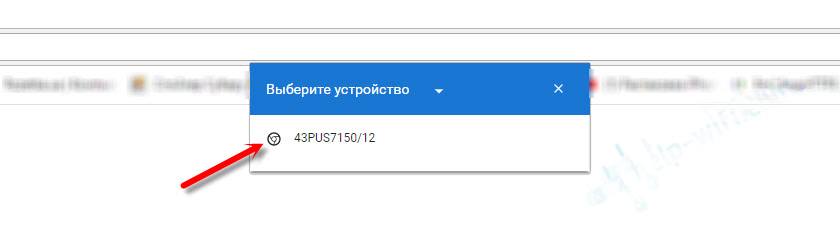
- экран телевизора сразу же начнет демонстрировать открытую вкладку браузера.
https://www.youtube.com/watch?v=VBdZ76h987g
Отзывы о Google ChromeCast
Пользователи, впервые увидевшие адаптер на презентации были приятно удивлены его особенностями, техническими характеристиками и возможностью управления с большого количества устройств. Последующие обновления как технической, так и программной части были хорошо восприняты сообществом. Даже уменьшение внутренней памяти пользователи отнесли к плюсу и не заметили просадок в производительности.