Колонтитулы или заголовки страницы (листа) довольно привычное явление для пользователей Word. При этом мало кто обращает внимание, что колонтитулы можно также использовать и в Excel.
Колонтитулы Excel
В целом колонтитул – это компонент страницы, несущий в себе какую-либо информацию о самом документе. Чаще всего данные компоненты можно встретить в сборниках рассказов, когда каждый рассказ имеет в верхней части указание автора и своё название. Такой пример можно считать простейшим и наиболее распространённым. Вторым распространённым вариантом является нумерация страниц.
Следует понимать, что в Excel колонтитулы работают в режиме «Разметка страницы», поэтому документ автоматически будет разделён на составные части.
Виды колонтитулов
Условно эти элементы можно разделить на 2 вида:
- верхний;
- нижний.
Название различается в зависимости от расположения элемента, относительно основного текста. С другой стороны, классифицировать разновидности колонтитулов можно и по их назначению:
- нумерация страниц;
- указатель даты создания или переработки документа;
- добавление служебной информации для пользователя (например, указание авторства);
- разметка книги с указанием листов.
Типы данных
Описанные выше способы характерны для использования и в Word. Для Excel действуют аналогичные правила, но при этом также встречается несколько ключевых особенностей, составляющих незначительные различия. Конкретнее, можно рассмотреть окно программы на вкладке «Колонтитулы».
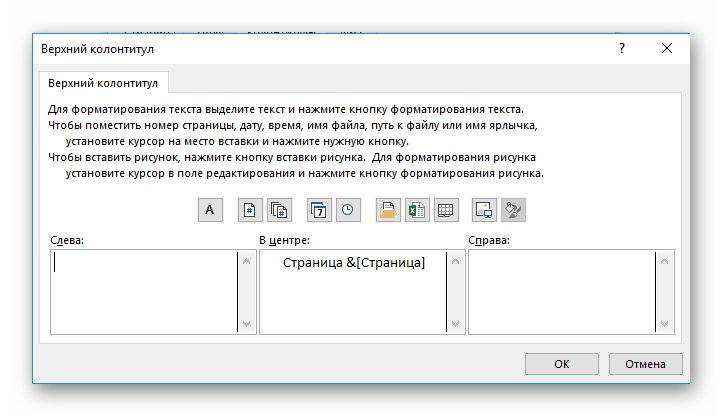
Не сложно заметить, что помимо расположения элемента на листе, есть и предложенные варианты для размещения в самом элементе. Кнопки позволяют автоматически вставлять колонтитул в Excel:
- Номер страницы. Добавляет в указанном участке нумерацию. Опция работает автоматически и продолжает нумеровать страницы (не листы, а именно страницы в пределах листа) как только на них появляется содержимое. Если сразу выставить колонтитул с числом страниц (до появления содержимого в ячейках) программа будет отображать символ «#», пока данные не будут внесены.

- Число страниц. В указанном месте выводит общее количество страниц, использующихся в документе. Для корректной работы данного элемента требуется, чтобы в ячейках присутствовали данные или формулы. Просто выставив курсор на пустую страницу, добавить её к подсчёту общего числа не выйдет. Если же пропустить одну страницу и внести данные в следующую, то в общее число будут добавлены обе.

- Текущая дата. Является именно текущей датой для момента редактирования. Если сохранить и передать документ отображаться будет именно момент его создания. А вот если открыть ячейку с датой и посмотреть на выражение, то автоматически будет переставлен текущий момент времени.

- Текущее время. Работает по аналогии с «Текущей датой», но касается отмеченного момента времени. Довольно проста в использовании и оптимальна в сочетании с датой, чтобы проверять момент последнего внесения изменений в документ.

- Путь к файлу. Выводит место хранения документа на жёстком диске компьютера или в сетевом окружении. Полезно, если требуется делать локальные резервные копии. Примечательно, что используется эта команда совместно с другим вариантом данных «Имя файла». Последний выводит только название, без указания пути к документу.

- Имя листа. При наличии собственных имён у каждого листа можно вывести отображение этих самых имён на каждый элемент печати. Может пригодиться при печати и для систематизации изменений, если требуется внести исправления в структуру самого листа.

- Рисунок. Размещает в качестве колонтитула изображение. Подробнее об этой возможности – далее по тексту.
Добавление колонтитулов в документ
Способы, которые будут изложены далее могут использоваться в нескольких версиях Office одновременно. Поэтому не стоит забывать, что в зависимости от версии офисного пакета будет меняться и используемый метод добавления элементов.
Excel 2003 и 2007
В старых версиях Office действует следующий принцип вставки колонтитула в документе:
- Открыть вкладку «Вид».
- Выбрать пункт «Колонтитул».

- Необходимые настройки вносятся через специальное выпадающее при этом меню.
Примечание! Через аналогичные пункты меню (в виде плиток) этот же способ можно использовать и в остальных версиях Office, что делает его универсальным и самым быстрым для работы.
Excel 2007
Способ сложнее. Аналогичным средством можно воспользоваться и в более новых версиях Excel, но это не оправдано по времени (зачем тратить около 20 нажатий, когда достаточно всего 3?). От пользователя требуется:
- Перейти в раздел «Разметка страницы».
- В подразделе «Параметры страницы» найти значок «отобразить больше» и нажать на него.

- На вкладке «Параметры страницы» (которая откроется после нажатия) выбрать раздел «Колонтитулы» и выставить необходимые варианты дополнительных данных.

- Следует обратить внимание на кнопки «Создать верхний/нижний колонтитул», которые открывают редактор для создания собственного варианта данных.
Excel 2010
Дублирует порядок действий из Excel 2007 вплоть до открытия окна редактирования. После выбора «Колонтитул» появляется довольно удобный редактор («Конструктор»), который позволяет работать намного быстрее.
Такой же инструмент присутствует и в остальных версиях Office (вышедших после 2010). Единственным различием является интерфейс данного конструктора, который, впрочем, не слишком и отличается.
Excel 2013 и 2016
Вмещает в себя предложенные выше способы. Самым оптимальным будет порядок действий, предложенный для версии 2003/2007 в связи с простотой использования. Он включает в себя следующие шаги:
- Открыть плитку «Вставка».

- Выбрать «Колонтитулы».

Такой способ проще и удобнее. Естественно, есть и обходный, который использовать немного сложнее (он дублирует вариант действий для 2007 версии). Он включает в себя следующие шаги:
- Открыть вкладку «Вид» и выбрать тип просмотр «Разметка страницы». Без этого шага дальнейшие действия будут давать внешне пустой эффект и проявятся только при печати документа (то есть редактирование будет невозможным). Через возврат к «разметке» можно вернуться к редактированию компонента в любой момент.

- В окне «Разметка страницы», которое появляется только в указанном режиме просмотра нужно кликнуть по указанному символу.

- Открыть вкладку «Колонтитулы».

- Ввести нужные настройки из списка или создать новые вручную.
Удаление колонтитула
Не смотря на разные способы добавления в разных версиях Excel, убрать колонтитулы можно везде одинаково. Есть, конечно, и отличия, свойственные какой-то конкретной версии, но они сведены к минимуму. Важным для работы является только применение режима «Разметка страницы»:
- Открыть указанную кнопку на плитке «Разметки».

- Перейти к пункту «Колонтитулы».

- В графах «Верхний/нижний колонтитул» указать значение «нет».

- Чтобы полностью скрыть колонтитулы нужно сменить «Вид» на любой кроме режима «Разметка страницы».
Следует отметить, что таким образом удаляется только содержимое. Сами же колонтитулы никуда не исчезают, просто становятся неактивными и при необходимости их можно снова вызвать через режим просмотра.
Чтобы полностью удалить верхний или нижний колонтитул достаточно проделать действие, указанное в пункте 4. Оставаясь в документ он возникнет на печати только в случае перехода к режиму просмотра «Разметка страницы».
Добавление рисунка в колонтитул
В Excel можно даже вставить картинку в качестве колонтитула для страницы. Правда, с этим сопряжено определённое «осложнение» — изображение должно подходить по размерам самому элементу, иначе оно может заполнить всё пространство (или его часть), как это показано на изображении ниже.
Впрочем, таким образом можно реализовать подложку для всего документа, главное предварительно обработать изображение. Добавляется же рисунок следующим образом (на примере Office 2016):
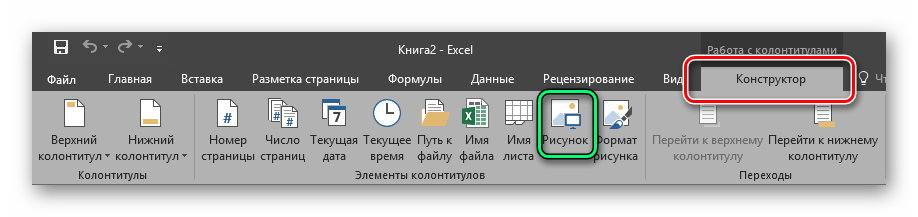
- Перейти к режиму «Вид» — «Разметка страницы».
- Клацнуть по «Колонтитулы», чтобы открыть конструктор.
- Нажать «Рисунок».
- Выбрать источник изображения.

- Выбрать изображение и нажать «Ок».
Для редактирования в конструкторе предусмотрена кнопка «Формат рисунка», но она помогает только подогнать размеры изображения, а не откорректировать цвета и внести другие настройки.
Таким образом можно замостить изображением хоть всю страницу. Достаточно всего пары минут. В целом возможность интересная, но практически мало применяется, поскольку пара отметок текстом проще, чем создание логотипа.