Поводов для возникновения ошибки 678 при подключении к интернету может быть достаточно много. Среди причин — проблемы с программным обеспечением, оборудованием, работой провайдера. Диагностировать конкретный источник ошибки однозначно невозможно, без достаточно глубокого анализа.
Что за ошибка, почему возникает
Ошибка 678 однозначно сообщает, что разорвано соединение с удалённым компьютером, которое реализовано на основе PPPoE через Минипорт WAN.
Наиболее «популярные» основания для возникновения ошибки:
- проблемы с сетевым адаптером;
- параметры подключения:
- неисправность сетевого кабеля;
- драйвер сетевой карты;
- роутер или модем;
- драйвер модема;
- технические работы или неисправность у провайдера.
Ошибка 678 при подключении к интернету может возникать у любых провайдеров, которые обеспечивают подключение по протолку PPPoE, одни из таких провайдеров – Ростелеком, ByFly, Интертелеком.
Включение сетевого адаптера
Сетевой адаптер – это устройство, связывающее ПК со средой передачи данных. Первое, что необходимо сделать – проверить подключение адаптера. В случае с выносными устройствами проблема решается просто – достаточно визуально убедиться в его наличии. Проверка встроенных сетевых карт производится следующим образом:
- меню Пуск, открыть Панель управления, войти в раздел Система и безопасность, нажать Система, затем Диспетчер устройств (в зависимости от ОС данные рекомендации могут незначительно отличаться).
- в Диспетчере устройств открыть раздел Сетевые адаптеры и убедиться, что возле единственного или одного из многих не стоит красный крестик (серьезная проблема с адаптером) или желтый знак восклицания – с драйвером сетевой карты;

- в случае «красного крестика» возможен сбой настроек и перезагрузка ПК может решить проблему. Если нет, то делаем следующее:
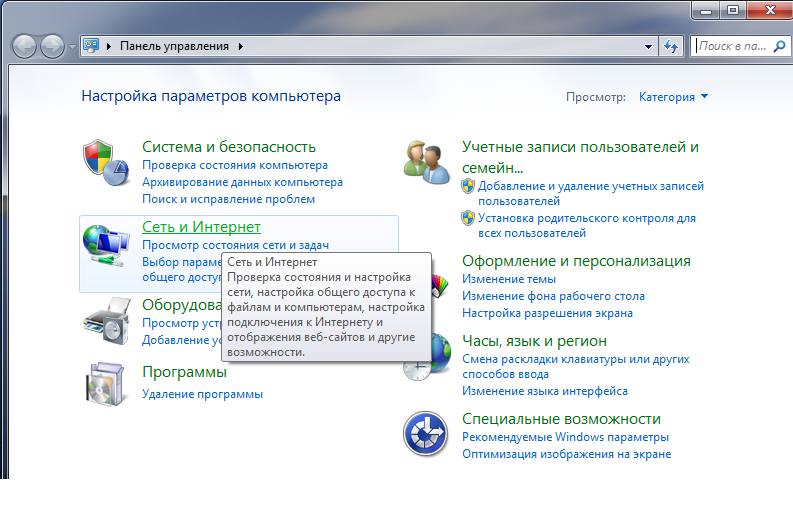
- Панель управления — Сеть и Интернет;
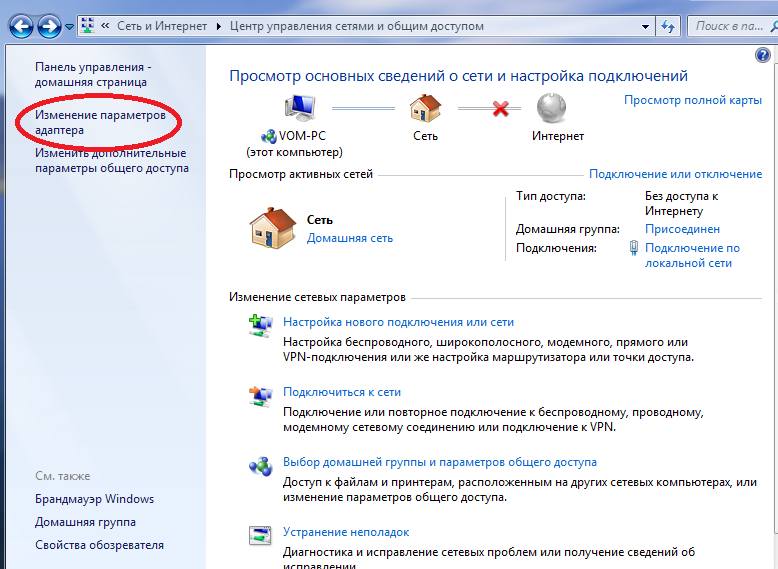
- Изменение параметров адаптера — открывается окно с сообщением об отсутствии подключения и кнопкой Подключение по локальной сети, на которую следует нажать;
- в окне приглашения к выбору службы можно игнорировать Настройки и сразу нажать Подключиться;

- выполнение приглашения обычно приводит к повторному сообщению об ошибке 678. В этом случае необходимо вернуться в предыдущее окно и выбрать Устранение неполадки и выполнить рекомендацию с правами администратора;

- об отсутствии неисправностей информирует окно о завершении диагностики;

- Панель управления — Сеть и Интернет;
- работоспособность устройств связи можно проверить методом пинга сети:
- нажать клавиши Win+R;
- и ввести ping ya.ru;

- если появляется сообщение «превышен интервал ожидания» или другое подобное, значит сетевой адаптер в настоящий момент функционирует некорректно.
Проверка параметров подключения
Если удаленный компьютер не отвечает с ошибкой 678, следует обратит внимание на параметры подключения. Их можно проверить вызовом Центра управления сетями. Здесь можно посмотреть Сведения, Свойства и провести диагностику.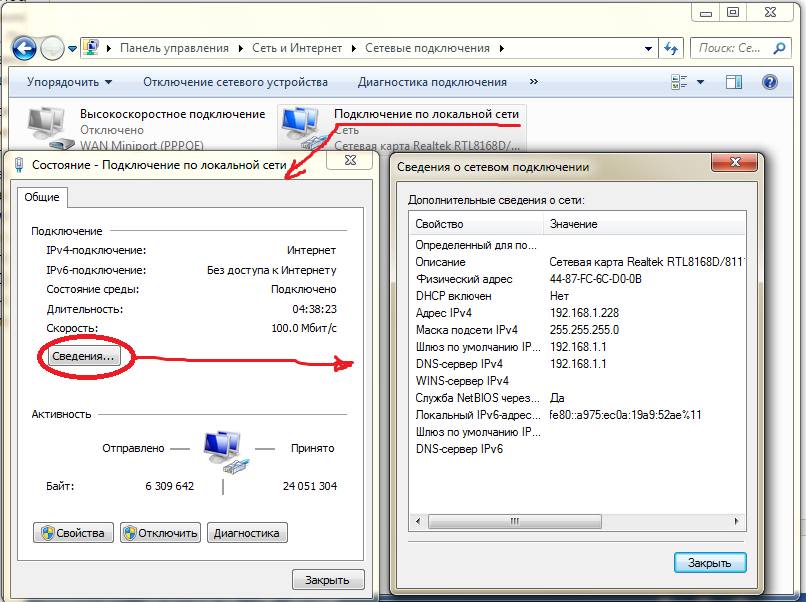
Проверка сетевого кабеля на исправность
Неисправность кабеля на обрыв или замыкание жил можно проверить с помощью лан-тестера или визуально. Но визуальный осмотр менее надежен.
Один конец подключают к основному блоку, второй к вспомогательному. В результаты светодиоды покажут, если есть обрыв на линии.
Некачественный обжим коннектора устраняется заменой.
Проверка драйверов сетевой карты
В Диспетчере устройств открыть Сетевые адаптеры и кликнуть правой кнопкой мыши по выбранному элементу. Откроется контекстное меню.
Выбрать Свойства, затем Сведения.
Неисправен роутер или модем
Работоспособность роутера или модема контролируется индикацией на передней панели. В зависимости от конструкции расположение индикаторов может различаться, а нормальное состояние подробно описывается в инструкции к устройству. Свечение красного индикатора или наоборот исчезновение индикации говорит о возможной неисправности.
Переустановка драйверов модема
Переустановить драйвер можно только USB-модема операторов мобильной связи. Для переустановки необходимо зайти в Диспетчер устройств, выбрать модель.
Нажать правой кнопкой мыши, войти в Свойства, Драйвер, Обновить.
Создание нового подключения
Для создания нового подключения вызываем Центр управления сетями и запускаем создание.
После этого нужно:
- Выбрать вариант подключения.

- Выбрать новое подключение.

- Создать подключение.

- Выбрать типа подключения.

- Ввести информацию от поставщика согласно договора.

Восстанавливаем WinSock
Если модем так и выдает ошибку 678, можно попробовать сбросить параметры WinSock. Для этого нужно:
- войти в командную строка;
- поочередно выполнить команды:
ipconfig /flushdns
nbtstat –r
nbtstat –rr
netsh int reset all
netsh int ip reset
netsh winsock reset
- ввести команду отключения автотюнинга ТСР:
netsh interface tcp set global autotuniglevel=disable
- перезагрузить компьютер.
Отключаем антивирус
Также антивирус может блокировать подключение. Стандартный защитник можно выключить через настройки приложения, либо временно приостановить его защиту. Для отключения встроенного Брандмауэра следует:
- Войти в Панель управления – Администрирование — Службы.

- Найти службу «Брандмауэр Windows» и отключить ее.
- Перезагрузить компьютер.

Технические работы или неисправность у провайдера
В случае, если не один из вышеперечисленных методов не помог, нужно обратиться в техническую поддержку провайдера. Возможен сбой или технические работы на линии.
Также иногда происходят локальные проблемы о которых провайдер не знает, например повреждение кабеля в подъезде, зависание оборудования и т.п. В этом случае самостоятельно сделать ничего не получится, обычно специалисты техподдержки решают такие неполадки достаточно быстро.