Обновление системы Windows является обычной процедурой, но возможно его нарушение при возникновении ошибки с кодом 0x80080005.
Что означает ошибка, по каким причинам возникает
Код 0x80080005 означает ошибку обновления Windows 7, 8 или 10. Главной причиной её появления является проблема с работоспособностью самого компонента, ответственного за установку пакетов обновлений. Также вызвать ошибку центра обновлений могут:
- невозможность получить доступ к серверам;
- физические неполадки жёсткого диска;
- неисправности стека TCP/IP.

Проверка жёсткого диска на ошибки
Данную операцию можно выполнить 2 методами.
В первом случае используем свойства диска:
- откройте папку «Компьютер»;
- на системном диске нужно вызвать меню и нажать «Свойства»;

- появится окошко, где нужно открыть раздел «Сервис»;
- далее нажмите «Проверка жёсткого диска».

Во втором случае используем командную строку:
- зайдите в «Выполнить» через «Пуск», либо нажав сочетание клавиш «Win+R»;
- в поле поиска пропишите команду «cmd» и нажмите «Enter»;

- в появившемся окне нужно ввести команду «chkdsk c:» и подтвердить с помощью клавиши «Enter».

Проверка целостности файлов
Иногда ошибку с кодом 80080005 помогает исправить проверка целостности системных файлов и замена поврежденных. Нужно выполнить следующие действия:
- Кликнуть на «Пуск» и выбрать «Командная строка».
- Ввести в поле «sfc /scannow» и нажать «Enter».
- По окончании процедуры сканирования системы отразятся итоги проверки и информация о том, удалось ли исправить ошибки.
Далее установите обновление для Виндовс и убедитесь, что данная ошибка больше не появляется.
Установка нового агента
Чтобы исправить неизвестную ошибку с кодом 80080005, загрузите с официального веб-сайта компании Майкрософт самую новейшую версию службы Windows Update. Перейдите по ссылке на загрузку агента, после чего увидите сообщение о его установке в онлайн-режиме. Затем перезагрузите персональный компьютер.
Сбрасываем настройки приложения
Также может помочь сброс настроек WinSock:
- откройте командную строчку, нажав «Win+R»;
- введите команду «netsh winsock reset catalog»;
- затем вводим: «netsh winsock reset»;
- перезагрузите персональный компьютер.

Чистка папки Software Distribution
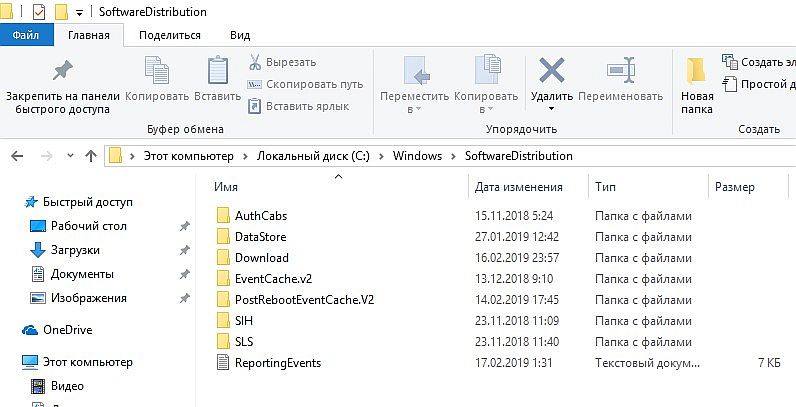
Довольно часто данная ошибка вызывается из-за повреждения файлов (они могут являться битыми и служить помехой для дальнейшей работы центра обновления Виндовс) в папке «C:\Windows\SoftwareDistribution», куда попадают загруженные пакеты. Чтобы исправить неполадки выполните следующие действия:
- перейдите в папку «C:\Windows\SoftwareDistribution»;
- выделите все папки в данной директории;
- удалите их.
Отключение антивирусной программы
Сторонние антивирусные программы можно отключать путём применения опций, открыть которые возможно через иконку, находящуюся в области уведомлений. Кликните на значок антивируса и выберите «Параметры». В них отыщите раздел, отвечающий за защиту персонального компьютера, где уже сможете произвести отключение функционала антивируса.
После этого обновите систему снова и посмотрите, будет ли возникать ошибка 0x80080005.
Установка обновлений вручную
Часто при появлении сообщения «установщик обнаружил ошибку 0х80080005» помогает установка нужных пакетов вручную:
- перейдите на веб-сайт центра обновлений Виндовс;

- увидите строчку «Найти» вверху справа для поиска пакетов. Лучше всего делать поиск по буквенно-цифровым обозначениям конкретных пакетов;

- чтобы загрузить обновления нажимайте кнопку «Загрузить»;

- на открывшейся странице нажмите на соответствующую ссылку, и установочный файл будет загружен.

Проверка доступности серверов обновлений Виндовс
Сначала необходимо убедиться в наличии интернета. Если связь есть, можете проверить доступ к серверам Виндовс, вставив в адресную строчку интернет-обозревателя скопированный веб-адрес (список ссылок приводится ниже). Если страницу не удаётся открыть, проверьте, не блокируется ли интернет-сайт антивирусной программой или фаерволом. Если страницы открываются, то лучше сделать сброс Winsock. Список ссылок для проверки:
- windowsupdate.microsoft.com;
- activation.sls.microsoft.com;
- download.windowsupdate.com;
- download.microsoft.com;
- go.microsoft.com;
- login.live.com.