Youtube является наиболее популярным видеохостингом. На данный момент на сервис загружены миллионы видео на различную тематику. Но не только видео загружают на сервис, сейчас большую популярность получили стримы. В этом материале будет подробно описаны способы стримить на Youtube, а также вспомогательные программы.
Что такое стрим
Стрим представляет собой прямую потоковую трансляцию, которую ведет блогер на определенную тему. Как правило, стримы носят развлекательный характер, обучающий или демонстрирующий процесс прохождения видеоигры.
Зачем используют стрим на Youtube
С помощью стрима, блогеры могут показывать окружающую обстановку, вести обзор какого-либо товара, показывать прохождение видеоигры и многое другое. На данный момент, стримы завоевали большую популярность, количество зрителей на одном прямом эфире может достигать нескольких тысяч человек. При этом, стрим является неплохим вариантом заработка и способом взаимодействия между зрителями и автором.
Преимущества стриминга на Ютубе:
- пользователи могут вести трансляцию в высоком разрешении, что затруднительно сделать с помощью других сервисов;
- есть возможность перемотки трансляции на необходимый момент, без просмотра целого видео;
- доступность прямого эфира. После того, как запись закончилась, стрим автоматически доступен для полного просмотра;
- редактирование сохраненной трансляции. Пользователям доступна возможность менять длительность и добавлять различные эффекты.
Как создать трансляцию на Ютуб
Далее рассмотрим, каким образом можно начать сримить на Ютубе. Сделать это можно в творческой студии, без использования специального софта:
- для начала, необходимо зайти на свой канал. Для этого необходимо щелкнуть по иконке профиля в правом верхнем углу и кликнуть «Творческая студия»;

- далее в левом столбце главного меню выбираем «Канал» и «Статус и функции»;

- отыскиваем блок «Прямые трансляции» и в нижней части щелкаем «Включить»;
- далее в левом столбце выбираем «Все трансляции»;
- затем указываем тип прямого эфира «Особый». Затем указываем название мероприятия и его начало;

- после этого переходим в раздел «Создать мероприятие» и «Создать новый поток»;
- затем вводим название эфира и указываем битрейт;
- переходим к пункту «Настройки видеокодера» и выбираем «Другие видеокодеры». Это необходимо для использования сторонней программы OBS, которая и является видеокодером;

- копируем и сохраняем в любой текстовый редактор название потока. В данном случае, это будет являться Stream Key;
- сохраняем получившийся результат.
Настройки OBS
Программа предназначена для гибкой настройки и управления стримом на Ютуб:
- для начала скачиваем программу с официального сайта и устанавливаем ее на компьютер;
- после установки запускаем программное обеспечение;
- открываем меню «Настройки» и переходим к разделу «Вывод»;
- в данном разделе необходимо выбрать «Потоковое вещание» указать видеокодер, который поддерживает видеокарта;
- затем указываем битрейт. Он должен соответствовать характеристикам графического ускорителя. Необходимо исходить из этих данных. Если карта бюджетная, лучше всего выбрать 1280 на 720;
- далее переходим ко вкладке «Видео» и устанавливаем разрешение, которые было указано при настройке трансляции на канале;
- затем переходим во вкладку «Вещание» и вставляем скопированный ключ из текстового редактора. Это необходимо для связи программы с сервисом;
- затем жмем по кнопке «Запустить трансляцию».

Предварительный просмотр трансляции
После того, как были проведены основные настройки параметров, необходимо проверить работоспособность прямого эфира, во избежание разного рода проблем:
- переходим к Ютубу и щелкаем по иконке профиля в верхней правой части экрана;
- далее открываем «Творческую студию»;
- в левом главном меню щелкаем «Все трансляции»;
- затем открываем «Панель управления» в верхней части экрана;
- щелкаем «Предварительный просмотр», чтобы убедиться, что OBS правильно настроена.
Если по каким-либо причинам стрим не запускается, необходимо еще раз задать настройки в OBS. Чаще всего проблемы связаны с несовпадением битрейта и ключа трансляции. Если наблюдается искажение картинки или различные зависания, необходимо уменьшить разрешение экрана. Если все параметры правильно выставлены, необходимо обновить драйвера видеокарты. При использовании для стрима ноутбука, выбираем исключительно дискретную карту, а не встроенную.
Также, в случае возникновения ошибки «неверный путь или URL соединение», нужно проверить адрес сервера и ключ трансляции.
После этого уже можно начинать стрим на Ютубе.
Дополнительные настройки
Для создания качественной трансляции понадобиться выполнить несколько дополнительных действий по настройке параметров:
- для начала необходимо запустить программное обеспечение OBS;
- после этого требуется перейти к разделу «Источники»;
- затем в контекстном меню выбираем опцию «Добавить»;
- в данном разделе, пользователям доступна возможность выбрать область захвата экрана, или создать несколько сцен, которые будут транслировать ту или иную область;
- для прямого эфира, где будет демонстрироваться игровой процесс, необходимо выбрать инструмент «Захват игры»;
- для подключения сбора денежных средств (донат), необходимо воспользоваться инструментом «BrowserSource». Сервис уже встроен в программу, его требуется только подключить, выбрав в разделе «Источники»;
- после этого щелкаем по вкладке «Предпросмотр». В главном окне отобразятся все добавленные ранее источники и сцены.
Как снять стрим на Youtube
Некоторые пользователи задаются вопросом, как снять стрим на Ютубе? Вариантов всего два – использовать видеокамеру или программу для записи видео с экрана.
Прочитать о записи видео с экрана, и приложениях умеющих это делать можно в нашей статье.
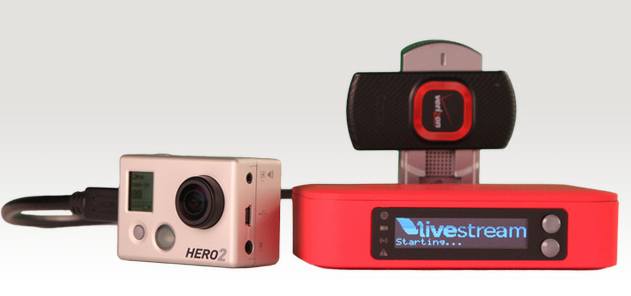
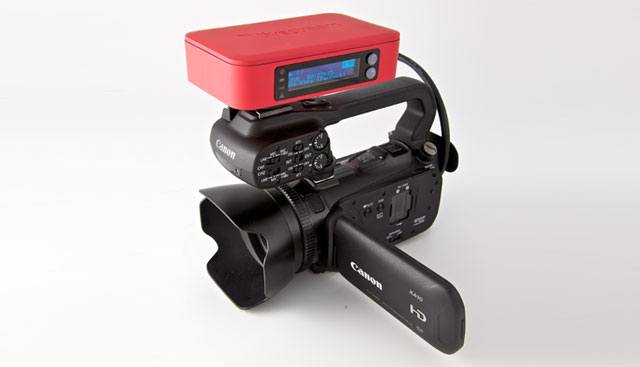
Способ снять стрим на Ютуб с помощью цифровой камеры:
- в первую очередь необходимо принять потоковое видео с камеры на компьютер. Для этого понадобится «HDMI» кабель или TV тюнер;
- далее понадобиться использовать конвертер, который будет преобразовать в реальном времени видео в формат «h.264»;
- потребуется стабильное интернет соединение, не менее, чем на скорости 10 Мб/сек.
Необходимо отметить, что компьютер для таких целей должен обладать весьма неплохими характеристиками. Бюджетные ПК не подойдут.
Другие программы для создания стрима
Далее рассмотрим программы, которые подойдут для создания стрима, а также, где можно скачать эти видеокодеры.
Wirecast Play
С помощью данного программного обеспечения, пользователи могут получить качественную видеотрансляцию с добавлением различных сцен и источников. Wirecast Play позволяет кодировать все видеопотоки в режиме реального времени на всех платформах и серверах.
Особенности:
- ПРО версия этого программного обеспечения позволяет пользователям добавлять веб-поток, Ip-камеры и источники ввода;
- расширенные функции редактирования;
- интуитивно понятный пользовательский интерфейс.
Недостатки:
- для использования полного функционала потребуется покупка ПРО-версии.
Цена:
- Wirecast Play 6: Бесплатно / $ 9.99
- Wirecast Play Studio 6: $ 279
- Wirecast Play Pro 6: $ 549.

XSplit
Простой и мощный инструмент для создания потокового видео на различных стриминговых сервисах. Базовая версия XSplit оснащена всеми основными функциями, которые помогут создать качественную онлайн трансляцию и запустить стрим.
Особенности:
- поддержка захвата видео с экрана;
- поддержка пользовательских интеграций и плагинов.
- редактирование видео;
- доступ к уведомлениям и настройкам чата для организации загрузки в интерактивном режиме.
Недостатков у программы нет, стандартная версия ПО имеет в арсенале все доступные функции, которые помогут создать качественный эфир.
Цена за помесячную лицензию:
- 36 месяцев: $4.17;
- 12 месяцев: $5.00;
- 3 месяца: $8.32;
XSplit Gamecaster
Данное программное обеспечение в первую очередь подойдет тем пользователям, которые проводят стримы, показывая процесс прохождения игры. XSplit Gamecaster работает, как с играми, выпущенными на консолях, так и на персональных компьютерах.
Особенности:
- Расширенные возможности по захвату видео с экрана;
- пользователи могут легко переключаться в режим веб-камеры, и фон может быть легко удален;
- множество профессиональных функций редактирования;
- поддержка чата и уведомлений.
Цена:
- бесплатно и платная лицензия.
Gameshow (Mac / Win)
С помощью данной программы, пользователи могут в течении нескольких кликов начать прямую трансляцию. В Gameshow можно произвести редактирования видео, настройку виджетов.
Особенности:
- возможность использовать несколько слоев для разработки интерактивных видеороликов;
- можно создавать плейлисты, используя переходы и настраиваемые временные эффекты;
- пользователи будут иметь полный контроль над развитием сцены.
Недостатки:
- для использования полного функционала, потребуется использовать платную версию.
Цена:
- цена за ПРО-версию составляет 29$.
AirServer
Одна из лучших программ для потокового вещания на различных платформах — Xbox, ПК и Mac. С помощью AirServer, можно создать действительно качественный контент.
Особенности:
- программа обеспечивает взаимодействие между различными приложениями, работающими на разных платформах;
- совместимость с Windows, Chrombook и Android.
Недостатки:
- периодически наблюдаются вылеты программы и зависания;
- базовая версия с ограниченным набором функций.
Цена:
- $ 11,99 — только на образовательные потребности;
- $ 14.99 — потребительская лицензия;
- $ 19.99 — для бизнес-лицензии.