Администрирование серверов на базе Microsoft Windows является распространенным и обычно не вызывает трудностей. Но часто вопросы появляются у системных администраторов, когда они сталкиваются с различными дистрибутивами операционной системы (ОС) Linux. В частности, часто возникают вопросы по поводу установки и работы с CentOS.
CentOS – что это за дистрибутив
Операционная система CentOS – это разновидность дистрибутива Linux. Расшифровывается, как Community ENTerprise Operating System. По сути, является коммерческой системой веб-технологий от компании Red Hat, но распространяется бесплатно.
ЦентОС подойдет для установки на сервера, когда нужно обеспечить стабильность и надежность работы. Имеет графический интерфейс. Может работать на персональных компьютерах и ноутбуках с 32-битной и 64-битной архитектурой.
Внимание! Последняя 7 версия не поддерживает 32 битную архитектуру.
Рекомендуется использовать в качестве рабочей станции. В качестве домашней операционной системы ее практически не используют.
Системные требования
Минимальные системные требования, которыми должен обладать ПК на который производится установка:
- оперативная память (ОЗУ) – 1 ГБ;
- место на жестком диске – 10 ГБ;
- поддержка i386 архитектуры – нет.
Важно! Отлично работает и с 512 МБ памяти ОЗУ.
Версии системы
Работает система по принципу клиент-сервер. Поэтому имеет клиентскую и серверную части. Существует несколько типов образов системы (на примере последней версии 7,6):
- CentOS-7-x86_64-DVD. Это полное собрание образов. Рекомендован для большинства продвинутых пользователей;
- CentOS-7-x86_64-NetInstall. Рекомендуется использовать для восстановления или установки по сети. Необходим репозиторий пакетов;
- CentOS-7-x86_64-Everything. Для создания образа этого пакета потребуется накопитель размером на 8 Гб. Подойдет для обновления локального зеркала;
- CentOS-7-x86_64-LiveGNOME или CentOS-7-x86_64-LiveKDE. Эти образы загружаются со сменного носителя. Не требуют установки на жесткий диск компьютера. Имеется графическая оболочка. Дополнительно загрузить программы для работы в этой ОС не получится;
- CentOS-7-x86_64-Minimal. Это минимальный базовый набор пакетов. Остальные утилиты пользователь закачивает по желанию с помощью команды «yum».
Загрузка образа
Скачать образ системы последней версии CentOS 7 можно с официального сайта:
- Перейти на сайт CentOS.
- Перед пользователем откроется окно главной страницы.

- Выбрать один из двух образов для скачивания, которые будут помечены в виде оранжевых кнопок: DVD ISO, Minimal ISO.
- Кликнуть по выбранной версии.
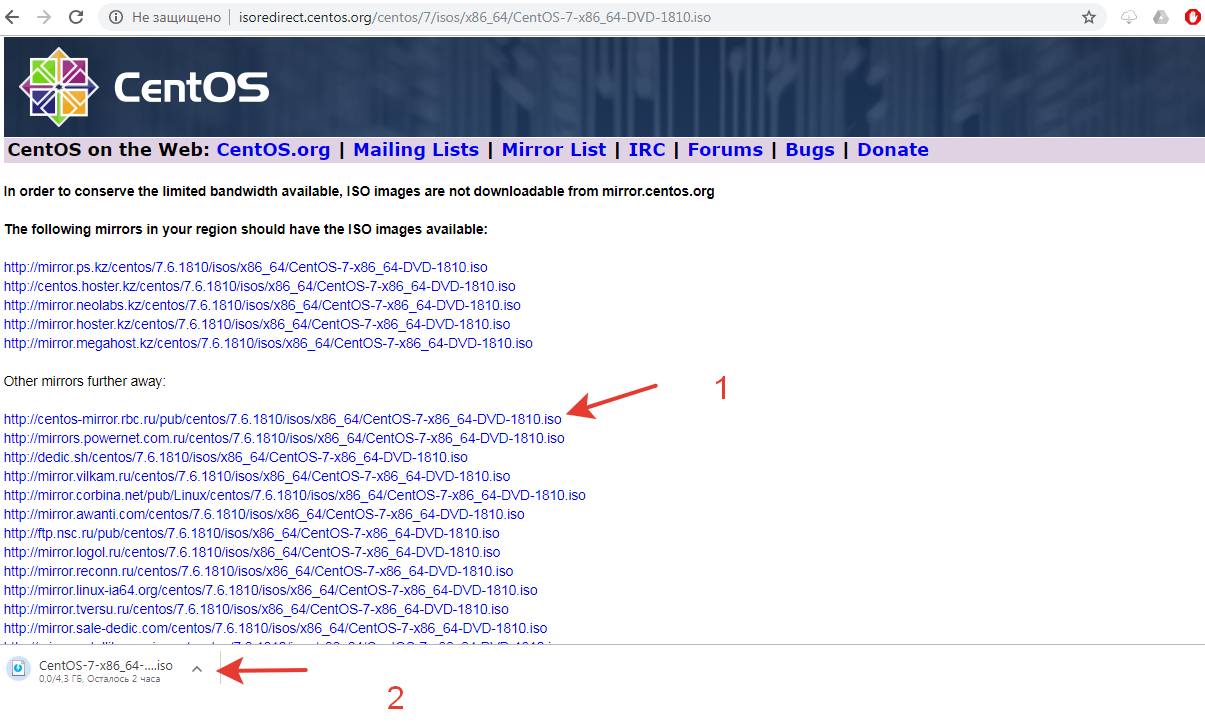
- Откроется список серверов-зеркал, где лежат доступные для загрузки пакеты с операционными системами.

- Кликнуть по выбранному.
- Скачивание автоматически начнется в папку «Downloads» на компьютере, если не установлено другое местоположение.
Создание накопителя
Накопитель лучше всего сделать из флешки, но стоит заметить, что вся информация с нее будет удалена. Для создания флешки-установщика рекомендуется использовать утилиту Win32 Disk Imager:
- Загрузить на компьютер дистрибутив CentOS. Например, образ Minimal.
- Вставить в USB-вход флешку.
- Запустить программу Win32DiskImager.

- Выбрать устройство, откуда будет взят образ. И в разделе Device указать букву внешнего накопителя, который будет перезаписан.
- Нажать на кнопку «Write».
- Дождаться пока запишется информация на накопитель.
Запуск установки и первоначальная настройка
После того, как был создан установочный накопитель можно приступать к установке CentOS 7:
- Флешку не вынимать из USB-входа.
- Перезагрузить компьютер.
- В БИОСе выставить загрузку с флеш-накопителя или нажать F8 при запуске компьютера для входа в загрузочное меню (на некоторых ПК кнопка может быть другой).

- Выбрать первый пункт «Install CentOS 7» из списка, который отобразился на экране.
- Кликнуть клавишу «Enter».
- В появившемся окне выбрать язык будущей операционной системы. Нажать на «Continue».

- Теперь необходимо выполнить настройки будущего сервера. Для этого пользователю нужно задать часовой пояс. Кликнуть по клавише «Date & Time» и указать регион с городом, где находится компьютер.
- Синхронизировать устройство с внешними серверами. Это можно сделать в случае, если настроена сеть. Если же она еще не действует, то можно отложить настройку.

- Сама установка синхронизации состоит из выбора списка внешних серверов.
- Изменить формат даты.
- После этого нажать кнопку «Keyboard and layout». Добавить русский язык в раскладку для клавиатуры.

- Теперь, если необходимо, можно добавить дополнительные языки. Для этого кликнуть по «Language Support».
- Из перечисленного списка выбрать те, которые понадобятся при работе с ОС.

- Перейти в раздел Software Selection. Там уже будет выбран единственный вариант носителя с которого установится система.

- Теперь необходимо разбить диски, куда будет установлена ОС. Это делается в том случае, когда используется программный RAID.
Внимание! Если система инсталлируется на обычный жесткий диск, то пользователь переходит в раздел «Installation Destination». Выбрать жесткий диск, удалить все разделы и заново создать один под систему и один или несколько локальных. Затем следует нажать «Begin Installation».
Разметка
Будет рассмотрено на примере 2-х жестких дисков и RAID1:
- Повторить шаги, описанные в предыдущем блоке, до пункта 14.
- Войти во вкладку для разбивки диска.
- Пользователь увидит два диска. Надо выбрать оба и отметить галочкой «I will configure partition».
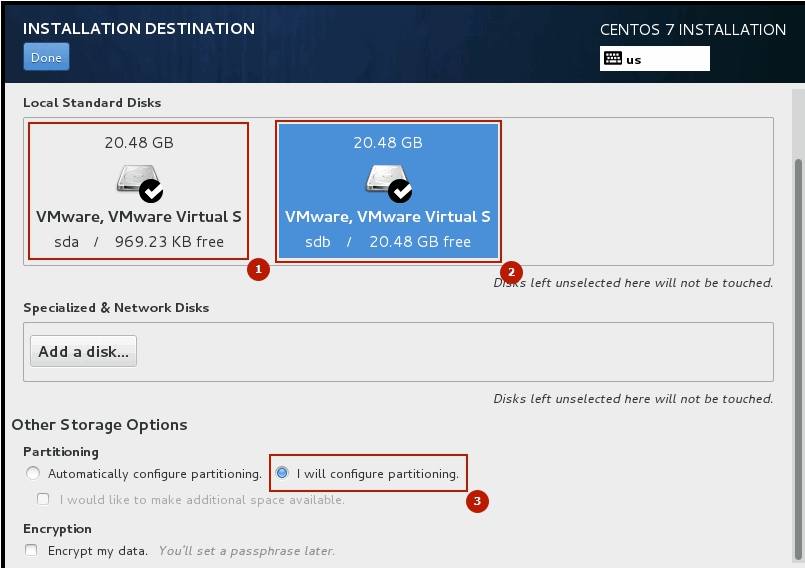
- Кликнуть по кнопке «Done».
- В открывшемся окне удалить все разделы, которые есть.

- Создать раздел «boot», кликнув по значку «Плюс». Затем «swap» и «/» — это будет корень. Размеры подобрать по своему усмотрению.
- Отметить RAID Device Type.
- Выбрать файловую систему xfs – для работы с крупными файлами, ext4 – с мелкими.
- В RAID Level отметить RAID1.

- Кликнуть по «Done».
- Откроется окно, в котором нужно нажать «Accept Changes».

- Перейти к установке СentOS. Добавить дополнительных пользователей.
- Установить пароль «Root».

Завершение установки и запуск системы
По завершении установки многие пользователи желают установить и настроить графический интерфейс. Это можно сделать следующим образом:
- Установить EPEL репозиторий. Прописывается команда:
# yum install epel-release
- Установить X Window.
# yum groupinstall «X Window System»
- Установить любое из окружений стола.
# yum groupinstall «MATE Desktop»
- Включить графический режим
# systemctl start graphical.target
Для установки и настройки SSH нужно сделать следующее:
- Отредактировать файл /etc/ssh/sshd_config следующей командой:
# mcedit /etc/ssh/sshd_config
- Раскомментировать строку Port 22. Вписать 25333.
- Раскомментировать строку PermitRootlogin. Вместо No поставить Yes.
- Изменить iptables. Открыть /etc/iptables_rules.sh. Прописать 25333 вместо 22 в строке $ IPT –A input –I swan –p tcp – — d port 22 –j accept.
- Перезапустить sshd:
# service sshd restart
Настройка сети
Для подключения компьютер к сети следуем инструкции:
- Зайти в пункт «network and hostname».
- Кликнуть по ползунку и поставить его в положение On.
- Он автоматически получает настройки dhсp.
- Изменить их можно в файле «Configure».
Другие настройки
Также следует проверить некоторые другие полезные параметры:
- Посмотреть и проверить информацию о системе:
- Запустить обновление системы:
Uname -a
- Запустить обновление системы:
yum update
- Синхронизировать время:
- установить утилиту в случае отсутствия:
yum install chrony
- Запуск и добавление в автозагрузку:
systemctl start chronyd
systemctl enable chronyd
- установить утилиту в случае отсутствия:
- Изменение пароля root:
passwd
- При необходимости русифицировать консоль:
localectl set-locale LANG=ru_RU.UTF-8